
Việc đảm bảo thời gian máy tính luôn chính xác là điều cần thiết trong cuộc sống hiện đại, đặc biệt là khi làm việc hoặc sinh sống ở nước ngoài. Sai lệch múi giờ có thể gây ra nhiều phiền toái không mong muốn. Bài viết này từ Visa Nước Ngoài sẽ hướng dẫn bạn cách thiết lập và điều chỉnh múi giờ Việt Nam trên máy tính một cách chi tiết, giúp bạn luôn duy trì sự đồng bộ thời gian hoàn hảo.
Tại Sao Cần Đảm Bảo Múi Giờ Việt Nam Trên Máy Tính Chính Xác?
Sự sai lệch trong hiển thị thời gian máy tính có thể dẫn đến nhiều hệ lụy đáng kể, ảnh hưởng trực tiếp đến công việc và các hoạt động hàng ngày của người dùng. Một chiếc máy tính không hiển thị đúng giờ có thể khiến bạn bỏ lỡ các cuộc họp quan trọng, trễ hẹn với đối tác quốc tế hoặc thậm chí gặp khó khăn trong việc quản lý lịch trình cá nhân. Đây là một vấn đề nhỏ nhưng lại có tác động lớn đến năng suất và hiệu quả làm việc.
Hơn nữa, nhiều trang web và ứng dụng trực tuyến yêu cầu độ chính xác cao về thời gian để đảm bảo an ninh và tính toàn vẹn dữ liệu. Khi múi giờ máy tính bị sai, bạn có thể không truy cập được vào một số dịch vụ nhất định hoặc gặp phải các lỗi không mong muốn khi thực hiện các giao dịch trực tuyến. Ví dụ, các giao dịch tài chính hay chứng khoán đòi hỏi thời gian thực để hoạt động hiệu quả, nếu không sẽ dẫn đến những sai sót nghiêm trọng.
Sự không chính xác về ngày giờ trên máy tính còn gây ra xung đột với các hệ thống khác, đặc biệt khi bạn cần đồng bộ hóa dữ liệu giữa các thiết bị hoặc làm việc trong môi trường mạng lưới. Điều này có thể ảnh hưởng đến các tác vụ như gửi email, sao lưu dữ liệu, hoặc sử dụng các phần mềm quản lý dự án. Duy trì múi giờ Việt Nam trên máy tính chuẩn xác là yếu tố cơ bản để hệ thống hoạt động ổn định và hiệu quả.
Hiểu Rõ Về Múi Giờ Việt Nam và Quy Ước Thời Gian
Múi giờ Việt Nam được quy ước là UTC+07:00 (Coordinated Universal Time + 7 giờ), còn được gọi là GMT+7. Điều này có nghĩa là thời gian ở Việt Nam đi trước 7 giờ so với Giờ Phối hợp Quốc tế. Múi giờ này được áp dụng thống nhất trên toàn lãnh thổ Việt Nam, từ Bắc vào Nam, đảm bảo sự đồng bộ trong mọi hoạt động kinh tế, xã hội và giao tiếp.
 Cài đặt múi giờ Việt Nam trên máy tính Windows
Việc hiểu rõ về quy ước UTC+07:00 là rất quan trọng, đặc biệt đối với những người thường xuyên làm việc với các đối tác quốc tế hoặc có kế hoạch đầu tư, định cư nước ngoài. Khi giao tiếp với các quốc gia có múi giờ khác, bạn cần tính toán chính xác để tránh nhầm lẫn về thời gian cuộc gọi, cuộc họp hoặc thời hạn nộp hồ sơ visa. Ví dụ, nếu bạn đang ở Mỹ (múi giờ EDT, tức UTC-04:00) và muốn liên hệ về Việt Nam, bạn cần cộng thêm 11 tiếng vào giờ hiện tại của mình.
Việt Nam không áp dụng quy ước giờ mùa hè (Daylight Saving Time), điều này giúp duy trì sự ổn định của múi giờ Việt Nam quanh năm mà không cần phải điều chỉnh hai lần mỗi năm như nhiều quốc gia khác. Sự ổn định này đơn giản hóa việc quản lý thời gian và giảm thiểu rủi ro sai sót trong các hệ thống máy tính và thiết bị điện tử.
Cách Điều Chỉnh Múi Giờ Việt Nam Trên Máy Tính Tự Động trên Windows 10/11
Để đảm bảo thời gian máy tính luôn chính xác theo múi giờ địa phương, việc bật tính năng tự động đồng bộ thời gian là cách hiệu quả nhất. Hệ điều hành Windows 10 và Windows 11 được trang bị khả năng tự động cập nhật ngày giờ thông qua các máy chủ thời gian trên Internet, giúp bạn không phải lo lắng về việc điều chỉnh thủ công mỗi khi có sự thay đổi. Tính năng này hoạt động tốt nhất khi máy tính của bạn có kết nối internet ổn định.
Bật tính năng tự động đồng bộ thời gian
Quá trình kích hoạt tính năng tự động đặt giờ trên máy tính Windows rất đơn giản và nhanh chóng. Đầu tiên, bạn chỉ cần nhấn chuột phải vào vùng hiển thị đồng hồ ở góc phải màn hình máy tính, sau đó chọn “Adjust date/time”. Thao tác này sẽ mở cửa sổ cài đặt thời gian và ngôn ngữ, nơi bạn có thể dễ dàng quản lý các tùy chọn liên quan đến múi giờ máy tính.
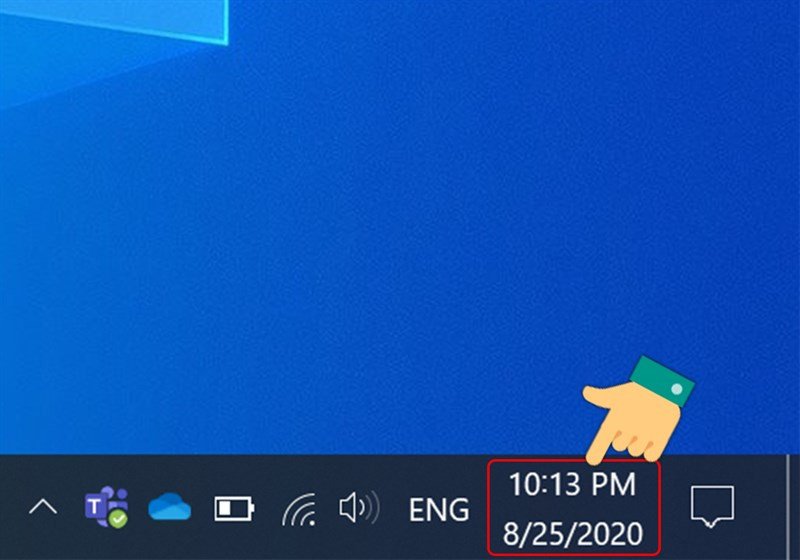 Chọn Adjust date/time để điều chỉnh múi giờ Việt Nam trên máy tính
Tiếp theo, trong cửa sổ cài đặt, hãy đảm bảo rằng bạn đã chọn mục “Date & time” ở cột bên trái. Tại đây, bạn sẽ thấy tùy chọn “Set time automatically”. Chỉ cần gạt thanh công cụ sang phải để bật tính năng này. Khi được kích hoạt, hệ điều hành sẽ tự động đồng bộ ngày giờ trên máy tính của bạn với một máy chủ thời gian đáng tin cậy trên internet, giảm thiểu khả năng sai lệch.
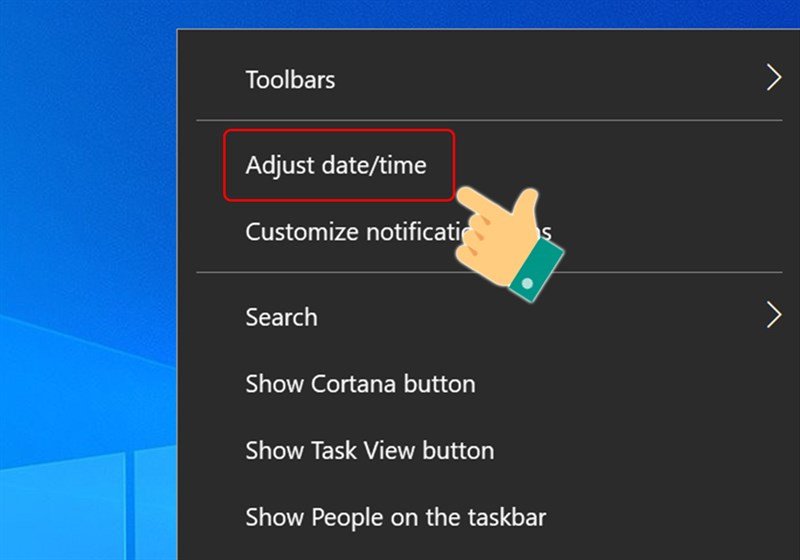 Cửa sổ cài đặt ngày giờ và múi giờ máy tính
Đảm bảo chọn đúng UTC+07:00 (Bangkok, Hanoi, Jakarta)
Sau khi bật chế độ tự động đặt thời gian, việc tiếp theo là kiểm tra và chọn đúng múi giờ cho khu vực của bạn. Trong mục “Time zone”, bạn cần chắc chắn rằng đã chọn UTC+07:00 (Bangkok, Hanoi, Jakarta). Đây là múi giờ chính xác của Việt Nam và nhiều khu vực lân cận trong Đông Nam Á. Để có thể điều chỉnh múi giờ, bạn cần tắt tính năng “Set time zone automatically” trước bằng cách gạt thanh công cụ sang trái.
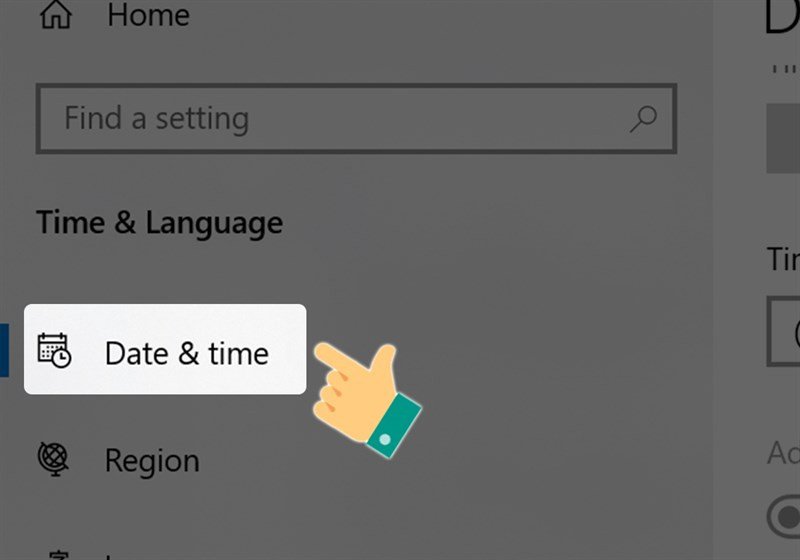 Giao diện Date & time để chỉnh múi giờ Việt Nam trên máy tính
Việc lựa chọn đúng múi giờ là cực kỳ quan trọng để đảm bảo mọi hoạt động liên quan đến thời gian trên máy tính diễn ra chính xác. Nếu bạn chọn sai múi giờ, dù tính năng tự động đặt thời gian đã bật, hệ thống vẫn sẽ hiển thị giờ không đúng so với thực tế ở Việt Nam. Sau khi đã chọn đúng UTC+07:00, bạn có thể bật lại tùy chọn “Set time zone automatically” nếu muốn hệ thống tự động nhận diện múi giờ khi bạn di chuyển đến các địa điểm khác.
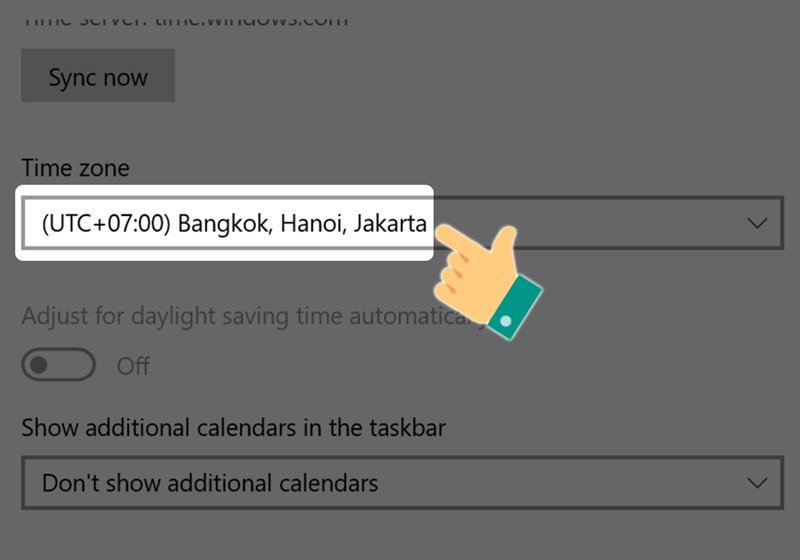 Chọn múi giờ UTC+07:00 (Bangkok, Hanoi, Jakarta) cho Việt Nam
Bật tính năng tự động đặt thời gian kết hợp với việc chọn đúng múi giờ UTC+07:00 sẽ giúp máy tính của bạn luôn hiển thị múi giờ Việt Nam chính xác tuyệt đối. Điều này không chỉ hữu ích cho công việc hàng ngày mà còn đảm bảo tính toàn vẹn của dữ liệu và lịch trình khi bạn tương tác với các hệ thống hoặc cá nhân ở các múi giờ khác nhau.
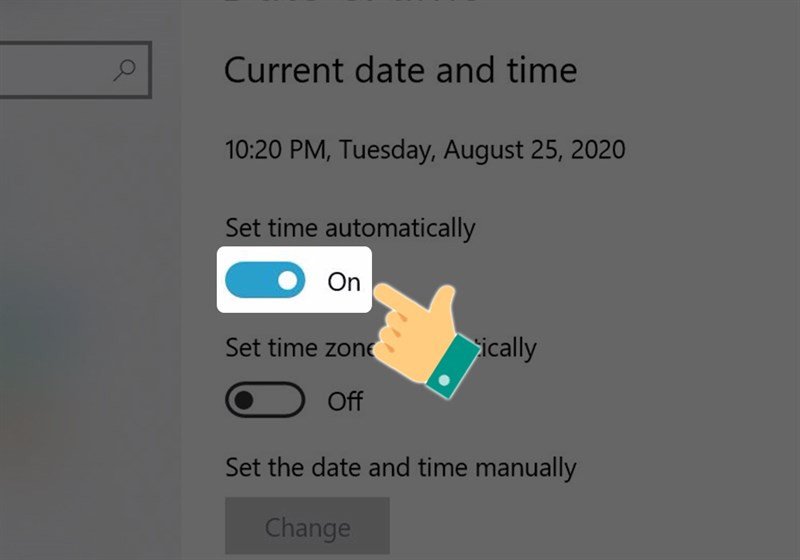 Bật chế độ tự động cài đặt múi giờ trên máy tính
Hướng Dẫn Điều Chỉnh Múi Giờ Máy Tính Thủ Công Khi Cần Thiết
Trong một số trường hợp, việc cài đặt thời gian tự động có thể gặp trục trặc do nhiều nguyên nhân như lỗi kết nối internet, máy chủ thời gian không phản hồi, hoặc thậm chí là do pin CMOS trên bo mạch chủ yếu. Khi đó, điều chỉnh múi giờ máy tính thủ công là giải pháp hữu hiệu để khắc phục tình trạng sai lệch thời gian. Phương pháp này cung cấp cho bạn toàn quyền kiểm soát, đảm bảo thời gian máy tính được thiết lập chính xác theo ý muốn.
Thiết lập lại ngày giờ và múi giờ Việt Nam
Để bắt đầu điều chỉnh thủ công, bạn cần truy cập vào cài đặt hệ thống. Cách đơn giản nhất là nhấn tổ hợp phím Windows + I để mở cửa sổ Settings (Cài đặt). Sau đó, chọn mục “Time & language” để tiếp tục. Đây là nơi tập trung các tùy chọn liên quan đến ngày giờ trên máy tính và múi giờ.
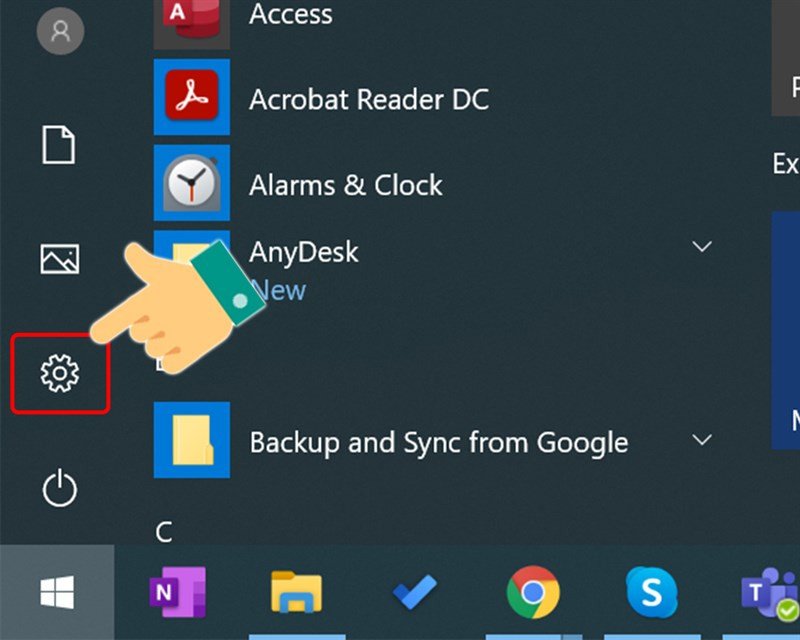 Mở cài đặt Windows để chỉnh múi giờ Việt Nam trên máy tính
Trong phần “Date & time”, bạn cần tắt tùy chọn “Set time automatically” bằng cách gạt thanh công cụ sang trái. Sau đó, một nút “Change” sẽ xuất hiện tại mục “Set the date and time manually”. Nhấn vào nút “Change” này để nhập thời gian máy tính chính xác theo mong muốn của bạn. Sau khi nhập xong, đừng quên nhấn “Change” một lần nữa để lưu lại các thiết lập.
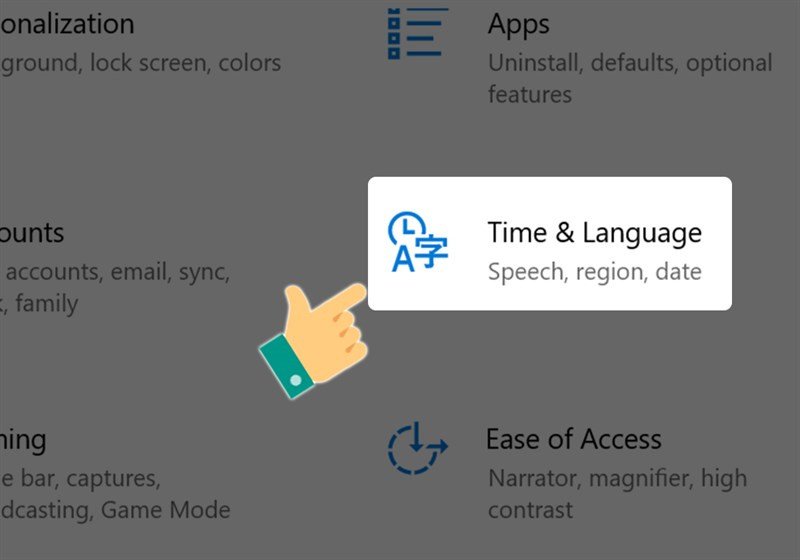 Chọn Time & language để thiết lập múi giờ máy tính
Lý do cần điều chỉnh thủ công
Việc điều chỉnh thủ công trở nên cần thiết khi các phương pháp tự động không hoạt động hiệu quả. Một trong những nguyên nhân phổ biến nhất là máy tính bị mất kết nối internet trong thời gian dài, khiến nó không thể đồng bộ hóa với máy chủ thời gian. Trong trường hợp này, việc chỉnh tay sẽ giúp bạn duy trì một thời gian máy tính chính xác cho đến khi kết nối internet được khôi phục.
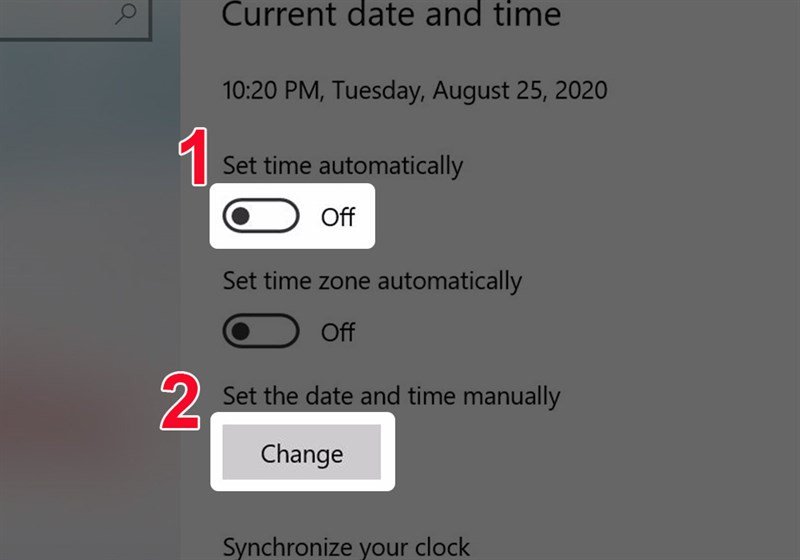 Tắt tự động đặt giờ để điều chỉnh múi giờ thủ công
Ngoài ra, pin CMOS trên bo mạch chủ, có nhiệm vụ duy trì ngày giờ trên máy tính khi không có nguồn điện, có thể bị yếu hoặc hết. Khi pin CMOS yếu, máy tính thường xuyên bị sai giờ mỗi khi tắt nguồn. Điều chỉnh thủ công tạm thời khắc phục được tình trạng này, tuy nhiên, để giải quyết triệt để, bạn cần thay thế pin CMOS. Dù không phải là giải pháp vĩnh viễn cho mọi vấn đề, nhưng việc biết cách chỉnh thủ công là một kỹ năng quan trọng để quản lý múi giờ máy tính hiệu quả.
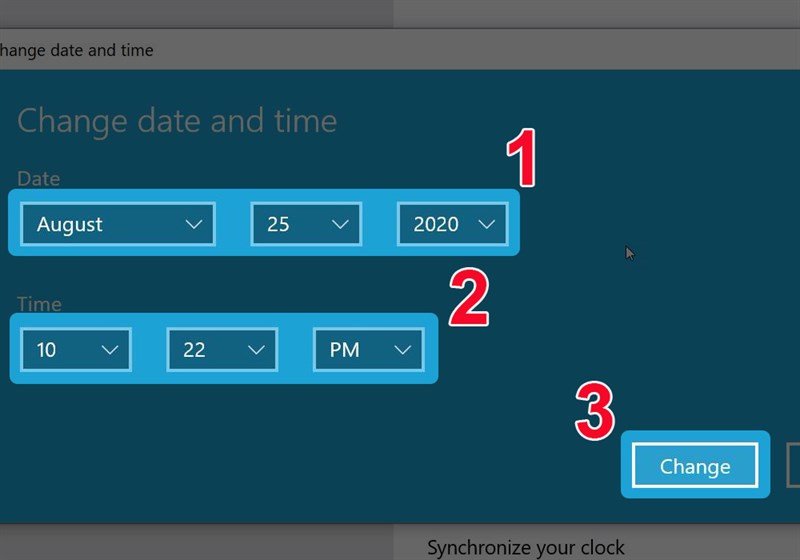 Nhập thời gian chính xác khi chỉnh múi giờ thủ công
Tùy Chỉnh Định Dạng Ngày Giờ Phù Hợp Với Người Việt Nam
Ngoài việc điều chỉnh múi giờ Việt Nam trên máy tính, việc cài đặt định dạng hiển thị ngày giờ sao cho phù hợp với thói quen sử dụng của người Việt cũng rất quan trọng. Định dạng phổ biến nhất ở Việt Nam là dd/mm/yyyy (ngày/tháng/năm). Việc này giúp bạn dễ dàng đọc và hiểu thông tin thời gian, tránh nhầm lẫn khi làm việc với tài liệu hoặc giao tiếp hàng ngày.
Chỉnh định dạng dd/mm/yyyy qua Settings
Để thay đổi định dạng ngày giờ, bạn có thể thực hiện thông qua Settings của Windows. Sau khi mở Settings (nhấn Windows + I), chọn “Time & language” và sau đó là “Language & Region”. Trong mục “Region”, bạn sẽ thấy tùy chọn “Change data formats”. Nhấn vào đây để tùy chỉnh định dạng hiển thị ngày giờ trên máy tính của mình.
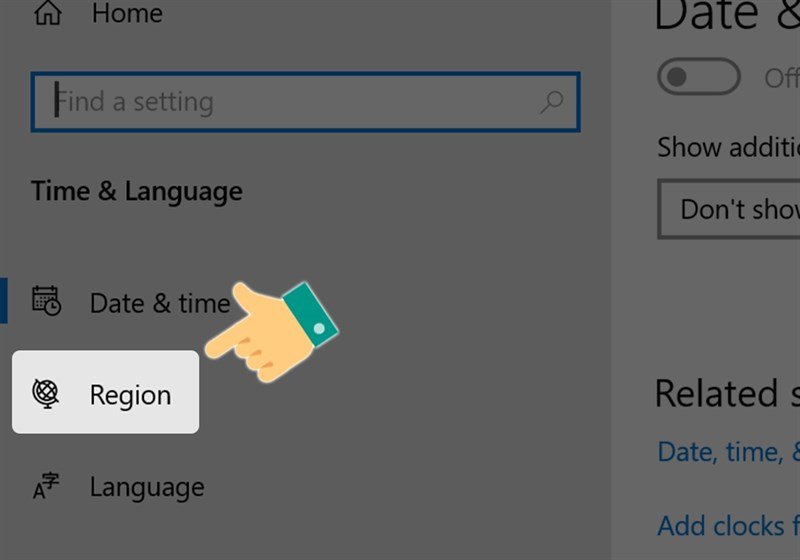 Chọn Region để điều chỉnh định dạng ngày giờ cho múi giờ Việt Nam
Trong cửa sổ “Change data formats”, bạn có thể lựa chọn các định dạng khác nhau cho ngày ngắn, ngày dài, giờ ngắn, và giờ dài. Đối với người Việt, việc chọn định dạng ngày ngắn là “dd/MM/yyyy” hoặc “dd/MM/yy” sẽ giúp hiển thị ngày tháng năm theo chuẩn phổ biến nhất. Sau khi điều chỉnh xong, hệ thống sẽ tự động áp dụng các thay đổi này cho múi giờ máy tính của bạn.
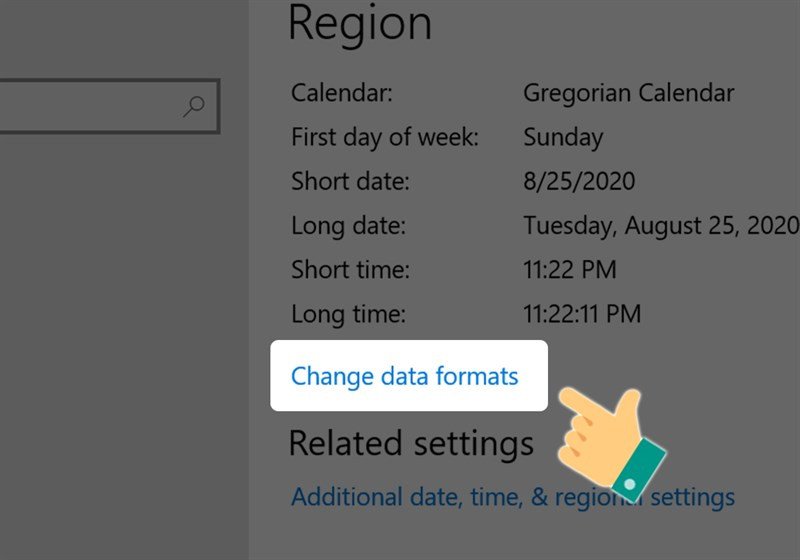 Tùy chọn Change data formats để cài đặt múi giờ Việt Nam
Tùy biến qua Control Panel
Ngoài Settings, bạn cũng có thể tùy chỉnh định dạng ngày giờ thông qua Control Panel. Mở Control Panel bằng cách tìm kiếm trong thanh Taskbar hoặc từ menu Start. Chọn “Clock and Region”, sau đó nhấn “Region”. Tại đây, trong tab “Formats”, bạn có thể chọn “Vietnamese (Vietnam)” từ danh sách thả xuống ở mục “Format”.
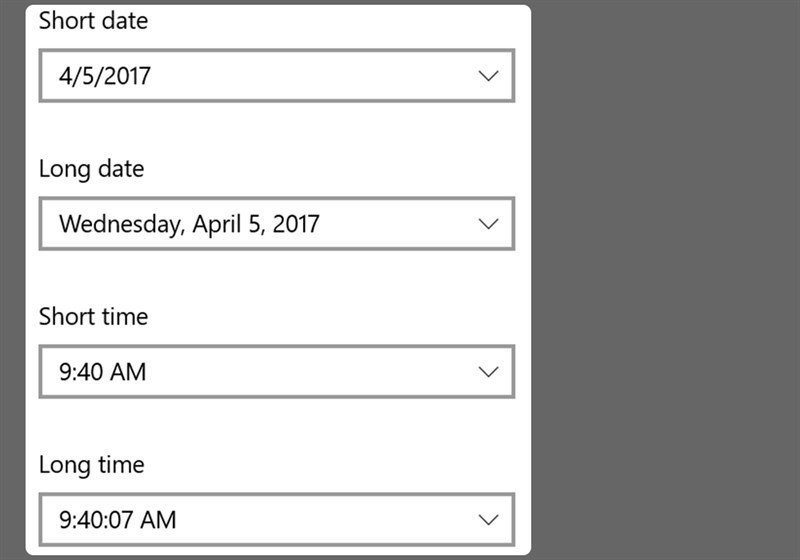 Điều chỉnh định dạng ngày tháng năm cho múi giờ Việt Nam trên máy tính
Việc chọn “Vietnamese (Vietnam)” sẽ tự động áp dụng các định dạng ngày giờ, tiền tệ và các cài đặt khu vực khác theo tiêu chuẩn của Việt Nam, bao gồm định dạng ngày dd/mm/yyyy. Phương pháp này đảm bảo rằng không chỉ múi giờ Việt Nam trên máy tính được đặt chính xác mà cả cách hiển thị thời gian cũng phù hợp với văn hóa và thói quen của người dùng tại Việt Nam.
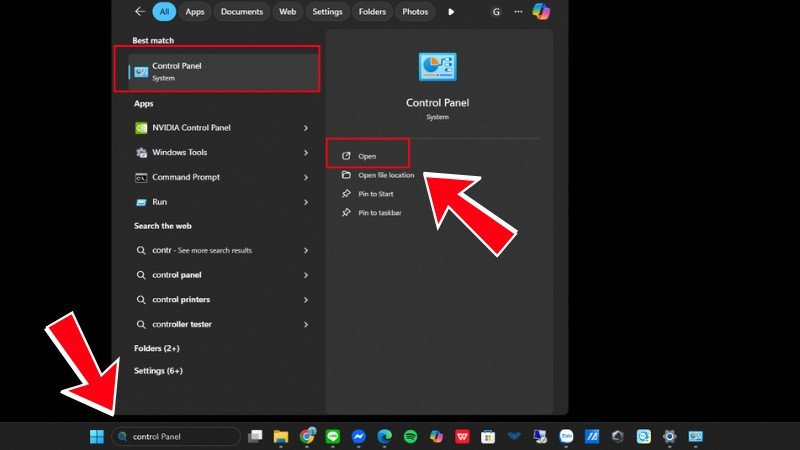 Mở Control Panel để cài đặt múi giờ Việt Nam
Các định dạng thời gian phổ biến khác và ưu nhược điểm
Trên thế giới, có nhiều định dạng thời gian khác nhau ngoài dd/mm/yyyy, mỗi loại có ưu và nhược điểm riêng. Ví dụ, định dạng mm/dd/yyyy (tháng/ngày/năm) phổ biến ở Mỹ, trong khi yyyy-mm-dd (năm-tháng-ngày) là chuẩn ISO 8601, được ưa chuộng trong các ứng dụng kỹ thuật và quốc tế vì tính nhất quán và khả năng sắp xếp dễ dàng.
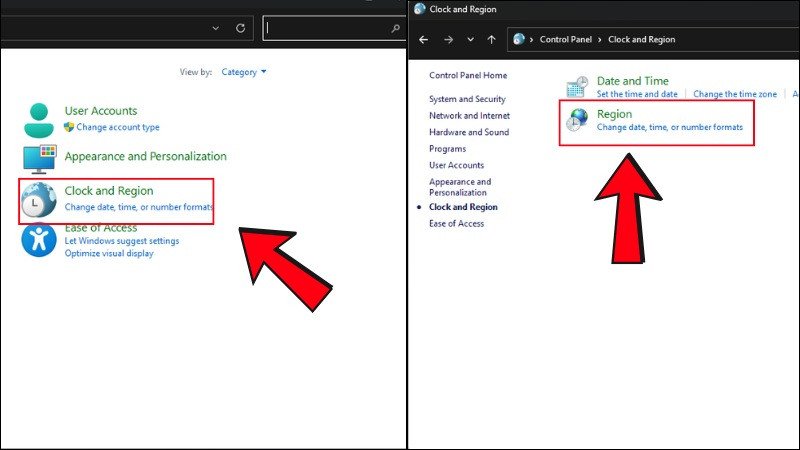 Chọn Clock and Region để tùy chỉnh múi giờ máy tính
Việc hiểu và biết cách chuyển đổi giữa các định dạng này là rất hữu ích, đặc biệt khi bạn làm việc trong môi trường đa quốc gia hoặc cần chuẩn bị hồ sơ cho việc xin visa nước ngoài. Sử dụng định dạng không chính xác có thể dẫn đến hiểu lầm, đặc biệt trong các tài liệu pháp lý hoặc hành chính. Do đó, việc tùy chỉnh định dạng ngày giờ trên máy tính không chỉ là vấn đề cá nhân mà còn ảnh hưởng đến hiệu quả công việc và giao tiếp toàn cầu.
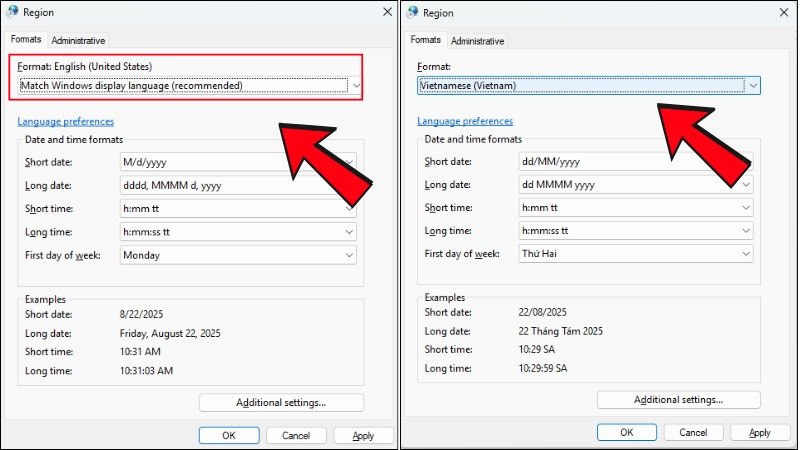 Chỉnh định dạng thời gian sang Vietnamese (Vietnam) cho múi giờ Việt Nam
Những Vấn Đề Thường Gặp Khi Cài Đặt Múi Giờ Trên Máy Tính và Cách Khắc Phục
Dù đã thực hiện các bước điều chỉnh múi giờ Việt Nam trên máy tính cẩn thận, đôi khi người dùng vẫn có thể gặp phải một số vấn đề khiến thời gian máy tính bị sai lệch. Hiểu rõ các nguyên nhân phổ biến và cách khắc phục chúng sẽ giúp bạn duy trì đồng hồ hệ thống luôn chính xác.
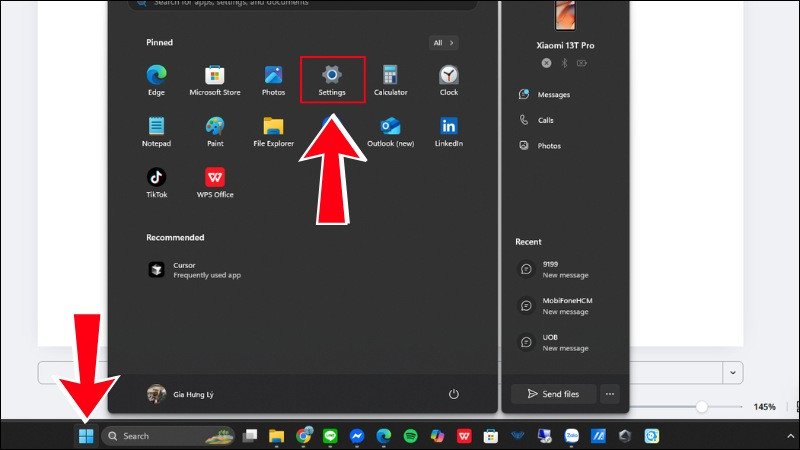 Truy cập Settings để điều chỉnh múi giờ Việt Nam trên máy tính
Một vấn đề thường gặp là lỗi đồng bộ với máy chủ thời gian Internet. Mặc dù bạn đã bật tính năng “Set time automatically”, máy tính vẫn có thể không cập nhật đúng giờ nếu máy chủ thời gian mặc định gặp sự cố hoặc kết nối mạng của bạn không ổn định. Để khắc phục, bạn có thể thử thay đổi máy chủ thời gian Internet khác (ví dụ: time.windows.com sang pool.ntp.org) hoặc kiểm tra lại kết nối mạng.
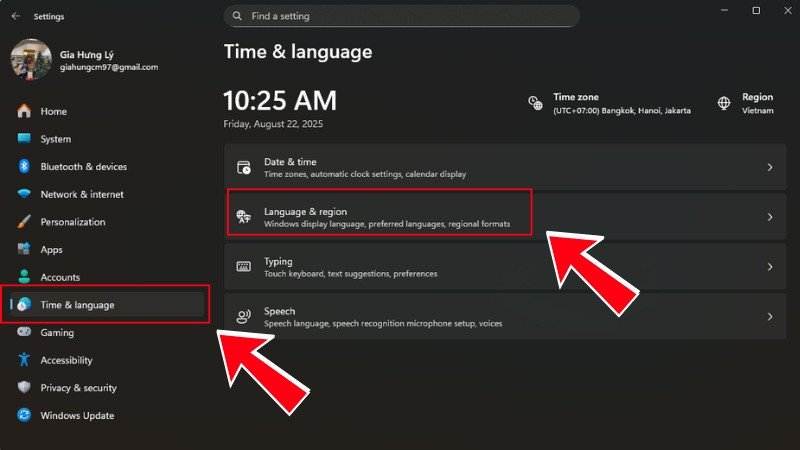 Chọn Language & Region để thay đổi múi giờ máy tính
Pin CMOS yếu hoặc hết là một nguyên nhân khác khiến ngày giờ trên máy tính bị sai lệch mỗi khi khởi động lại hoặc tắt máy. Pin CMOS là một viên pin nhỏ trên bo mạch chủ, có nhiệm vụ duy trì cài đặt BIOS/UEFI và đồng hồ hệ thống khi máy tính không được cấp điện. Nếu pin này yếu, bạn sẽ cần thay thế nó để giải quyết vấn đề. Đây là một vấn đề phần cứng đòi hỏi sự can thiệp kỹ thuật.
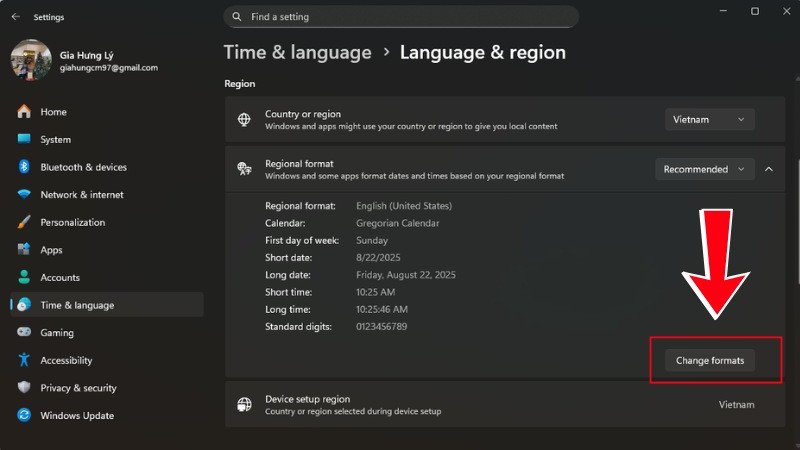 Thay đổi định dạng vùng cho múi giờ Việt Nam
Ngoài ra, xung đột phần mềm hoặc virus cũng có thể làm thay đổi cài đặt thời gian hệ thống. Một số phần mềm độc hại có thể cố gắng sửa đổi ngày giờ để che giấu hoạt động của chúng. Trong trường hợp này, việc quét virus toàn diện và gỡ bỏ các ứng dụng đáng ngờ là cần thiết. Luôn đảm bảo hệ điều hành và phần mềm diệt virus của bạn được cập nhật thường xuyên để bảo vệ máy tính khỏi các mối đe dọa này.
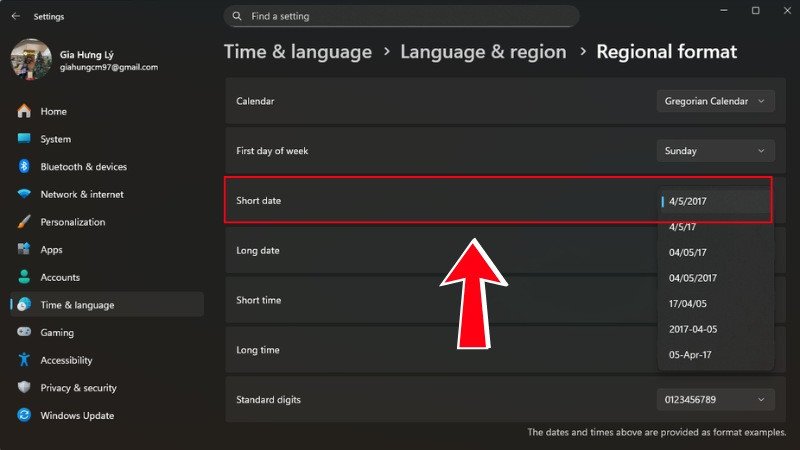 Hoàn tất cài đặt định dạng ngày giờ phù hợp với múi giờ Việt Nam
Duy trì múi giờ Việt Nam trên máy tính chính xác là yếu tố cơ bản để đảm bảo mọi hoạt động trực tuyến và ngoại tuyến diễn ra suôn sẻ. Từ việc thiết lập tự động đến điều chỉnh thủ công, và khắc phục các sự cố thường gặp, những hướng dẫn này sẽ giúp bạn làm chủ hoàn toàn việc quản lý thời gian trên thiết bị của mình. Việc có một chiếc máy tính hiển thị giờ giấc chuẩn xác không chỉ hỗ trợ công việc mà còn là nền tảng vững chắc cho mọi kế hoạch liên quan đến du lịch, đầu tư, hay định cư nước ngoài mà Visa Nước Ngoài luôn đồng hành cùng bạn.
Câu hỏi thường gặp (FAQs)
1. Múi giờ Việt Nam là gì?
Múi giờ Việt Nam là UTC+07:00, còn được gọi là GMT+7. Điều này có nghĩa là thời gian ở Việt Nam đi trước 7 giờ so với Giờ Phối hợp Quốc tế.
2. Tại sao máy tính của tôi thường xuyên bị sai giờ dù đã chỉnh đúng múi giờ Việt Nam?
Có nhiều nguyên nhân, bao gồm việc máy tính bị mất kết nối internet, máy chủ thời gian gặp sự cố, pin CMOS trên bo mạch chủ yếu hoặc hết, hoặc thậm chí là do xung đột phần mềm, virus gây ra.
3. Làm thế nào để chỉnh giờ tự động cho múi giờ Việt Nam trên máy tính Windows?
Bạn truy cập Settings > Time & language > Date & time, sau đó bật tùy chọn “Set time automatically” và đảm bảo rằng “Time zone” được đặt thành UTC+07:00 (Bangkok, Hanoi, Jakarta).
4. Chỉnh giờ thủ công có ảnh hưởng gì đến máy tính không?
Chỉnh giờ thủ công không gây hại cho máy tính, nhưng có thể không chính xác bằng việc đồng bộ tự động với máy chủ thời gian Internet. Nó thường được sử dụng như một giải pháp tạm thời khi tính năng tự động không hoạt động.
5. Có cần kết nối internet để chỉnh giờ tự động không?
Có, tính năng “Set time automatically” yêu cầu kết nối internet để máy tính có thể đồng bộ hóa thời gian với các máy chủ thời gian trực tuyến.
6. Pin CMOS có vai trò gì trong việc giữ giờ máy tính?
Pin CMOS cung cấp năng lượng cho bộ nhớ BIOS/UEFI để lưu trữ các cài đặt hệ thống và duy trì đồng hồ thời gian thực (RTC) khi máy tính không được cấp nguồn điện chính. Khi pin yếu, thời gian có thể bị sai lệch.
7. Làm sao để biết máy tính đang dùng múi giờ nào?
Bạn có thể kiểm tra bằng cách nhấn chuột phải vào đồng hồ ở góc phải màn hình, chọn “Adjust date/time” và xem mục “Time zone” trong cửa sổ cài đặt.
8. Tôi có thể cài đặt định dạng ngày giờ khác ngoài dd/mm/yyyy không?
Có, bạn có thể tùy chỉnh định dạng ngày giờ thông qua Settings > Time & language > Language & Region > Change data formats, hoặc trong Control Panel > Clock and Region > Region > Formats để chọn định dạng mong muốn.
9. Việc sai múi giờ máy tính ảnh hưởng đến việc chuẩn bị hồ sơ Visa Nước Ngoài như thế nào?
Sai múi giờ máy tính có thể dẫn đến việc nhầm lẫn thời gian nộp hồ sơ, lịch hẹn phỏng vấn hoặc thời hạn quan trọng khác, gây ảnh hưởng tiêu cực đến quá trình xin visa hoặc định cư. Việc có múi giờ Việt Nam trên máy tính chính xác giúp bạn quản lý lịch trình một cách hiệu quả.
