
Trong thế giới kết nối toàn cầu ngày nay, việc giữ liên lạc hay quản lý công việc xuyên múi giờ đã trở nên vô cùng phổ biến. Đối với người dùng iPhone, nhu cầu hiển thị 2 múi giờ trên điện thoại iPhone là một tiện ích không thể thiếu, giúp bạn dễ dàng theo dõi thời gian ở các khu vực khác nhau mà không cần cài đặt phức tạp. Bài viết này của Visa Nước Ngoài sẽ hướng dẫn bạn cách thiết lập chức năng hữu ích này một cách nhanh chóng và hiệu quả, phù hợp với mọi nhu cầu từ du lịch, công việc đến giao tiếp gia đình.
Vì sao nên hiển thị 2 múi giờ trên điện thoại iPhone?
Việc hiển thị múi giờ kép trên thiết bị iPhone mang lại nhiều lợi ích thiết thực, đặc biệt cho những ai có cuộc sống hoặc công việc gắn liền với các mối quan hệ quốc tế. Khả năng theo dõi đồng thời giờ địa phương và giờ ở một khu vực khác giúp người dùng quản lý thời gian hiệu quả hơn, giảm thiểu nhầm lẫn và tối ưu hóa các tương tác. Điều này đặc biệt hữu ích trong thời đại mà mọi hoạt động đều có thể diễn ra xuyên biên giới.
Nâng cao hiệu quả công việc và giao tiếp quốc tế
Với chức năng hiển thị múi giờ song song, bạn có thể dễ dàng sắp xếp các cuộc họp trực tuyến, cuộc gọi video hay buổi thuyết trình với đối tác, khách hàng ở nước ngoài mà không lo lệch múi giờ. Việc biết chính xác thời gian tại các thị trường trọng điểm như New York, London hay Tokyo sẽ giúp bạn chọn khung giờ phù hợp nhất, thể hiện sự chuyên nghiệp và tôn trọng đối phương. Tính năng này giúp tiết kiệm thời gian đáng kể, loại bỏ việc phải tự tính toán chênh lệch giờ theo cách thủ công.
Theo dõi các sự kiện và hoạt động toàn cầu
Không chỉ trong công việc, tính năng xem 2 múi giờ trên iPhone còn cực kỳ hữu ích cho đời sống cá nhân. Bạn có thể dễ dàng kiểm tra thời gian diễn ra các sự kiện thể thao lớn như World Cup, Olympic, hoặc các chương trình livestream, buổi hòa nhạc của nghệ sĩ quốc tế. Điều này đảm bảo bạn không bỏ lỡ bất kỳ khoảnh khắc quan trọng nào. Ngoài ra, việc theo dõi các sự kiện mua sắm lớn như Black Friday hay các chương trình khuyến mãi theo giờ của các thương hiệu quốc tế cũng trở nên thuận tiện hơn bao giờ hết, giúp bạn nắm bắt cơ hội tốt nhất.
Các phương pháp cài đặt múi giờ kép trên iPhone dễ dàng
iPhone cung cấp nhiều cách thức linh hoạt để người dùng có thể hiển thị 2 múi giờ trên điện thoại iPhone một cách tiện lợi. Từ việc sử dụng trợ lý ảo cho các tra cứu nhanh chóng, đến việc tùy chỉnh ứng dụng tích hợp sẵn hoặc thêm tiện ích vào màn hình, mỗi phương pháp đều có những ưu điểm riêng, phục vụ các nhu cầu khác nhau của người dùng. Dưới đây là hướng dẫn chi tiết về các tùy chọn này.
Tra cứu thời gian tức thì với Trợ lý ảo Siri
Nếu bạn cần kiểm tra thời gian ở một quốc gia khác một cách nhanh chóng mà không muốn mở bất kỳ ứng dụng nào, trợ lý ảo Siri là một lựa chọn tuyệt vời. Chỉ với một vài câu lệnh đơn giản, Siri có thể cung cấp ngay thông tin múi giờ bạn cần, tiết kiệm thời gian và công sức. Đây là phương pháp lý tưởng cho những lúc bạn chỉ cần một câu trả lời tức thì.
Để sử dụng Siri, bạn chỉ cần nhấn giữ nút sườn (hoặc nút Home đối với các mẫu iPhone cũ hơn) và nói “Hey Siri…” hoặc đơn giản là kích hoạt bằng giọng nói nếu đã bật tính năng này. Sau đó, hãy đặt câu hỏi như “What time is it in London?” hoặc “What is the time in Sydney?”. Siri sẽ hiển thị và đọc to thời gian hiện tại của khu vực đó. Tính năng này đặc biệt hữu ích khi bạn đang bận tay hoặc cần thông tin ngay lập tức mà không muốn điều hướng qua các menu.
Ứng dụng Đồng hồ: Trung tâm quản lý múi giờ toàn diện
Đối với những người thường xuyên cần theo dõi nhiều múi giờ hoặc muốn có một danh sách các múi giờ yêu thích, ứng dụng Đồng hồ (Clock) tích hợp sẵn trên iPhone là công cụ mạnh mẽ và dễ sử dụng. Đây là cách phổ biến nhất để hiển thị múi giờ quốc tế một cách có tổ chức, cho phép bạn thêm, xem và quản lý nhiều múi giờ khác nhau chỉ trong một giao diện.
Để thêm múi giờ, bạn mở ứng dụng Đồng hồ, chọn tab “Giờ quốc tế” ở góc dưới bên trái, sau đó nhấn vào biểu tượng dấu cộng (+) ở góc trên bên phải. Gõ tên thành phố hoặc khu vực bạn muốn thêm (ví dụ: “Paris”, “Tokyo”) và chọn kết quả phù hợp. Múi giờ mới sẽ xuất hiện trong danh sách của bạn. Bạn có thể lặp lại thao tác này để thêm bất kỳ số lượng múi giờ nào mình cần.
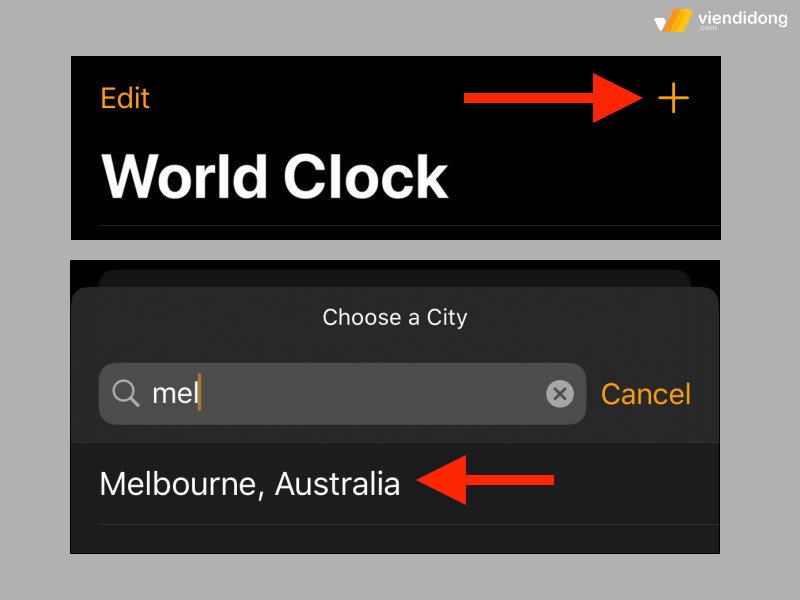 Thêm múi giờ quốc tế vào ứng dụng Đồng hồ trên iPhone
Sau khi thêm các múi giờ, bạn có thể dễ dàng quản lý chúng. Để sắp xếp lại thứ tự hiển thị, nhấn vào nút “Sửa” ở góc trên bên trái, sau đó sử dụng biểu tượng ba gạch ngang ở bên phải mỗi mục để kéo và thả múi giờ đến vị trí mong muốn. Nếu muốn xóa một múi giờ không còn cần thiết, bạn chỉ cần nhấn vào biểu tượng dấu trừ màu đỏ và chọn “Xóa”. Ứng dụng Đồng hồ cung cấp một cái nhìn tổng quan rõ ràng về thời gian ở nhiều nơi trên thế giới, giúp bạn dễ dàng theo dõi và quản lý.
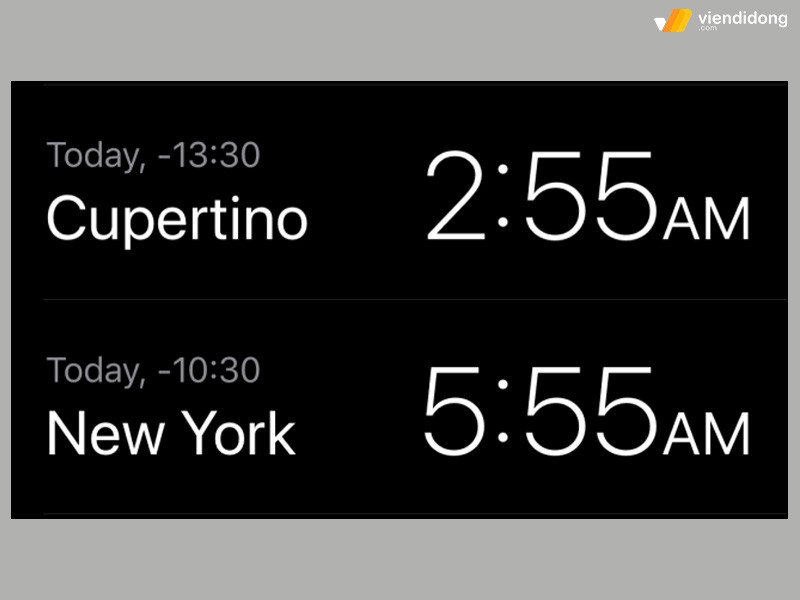 Danh sách múi giờ đã thêm trong ứng dụng Đồng hồ iPhone
Kích hoạt Tiện ích (Widget) World Clock Time
Để hiển thị 2 múi giờ trên điện thoại iPhone một cách trực quan và dễ tiếp cận hơn, tiện ích (widget) là một giải pháp tối ưu. Tiện ích này cho phép bạn xem các múi giờ đã chọn ngay trên màn hình tiện ích (Today View) của iPhone, chỉ bằng một thao tác vuốt đơn giản mà không cần mở khóa thiết bị hay ứng dụng cụ thể.
Để bắt đầu, bạn cần tải ứng dụng World Clock Time Widget từ App Store. Sau khi cài đặt, mở ứng dụng và thêm các thành phố/khu vực bạn muốn theo dõi múi giờ bằng cách nhấn vào dấu cộng (+). Bạn có thể thêm nhiều múi giờ và tùy chỉnh tên để dễ dàng phân biệt. Ví dụ, bạn có thể đổi tên “London” thành “Giờ làm việc ở UK” để phù hợp với ngữ cảnh của mình.
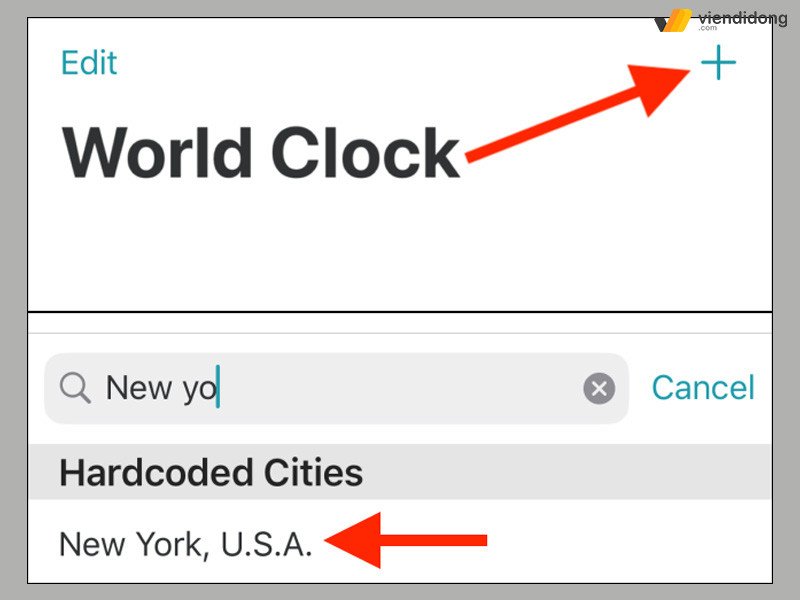 Cài đặt tiện ích World Clock Time để thêm múi giờ
Sau khi đã thiết lập danh sách múi giờ trong ứng dụng, quay trở lại màn hình chính của iPhone, vuốt sang phải để mở màn hình tiện ích (Today View). Cuộn xuống cuối trang và nhấn vào nút “Sửa”. Tại đây, tìm tiện ích “World Clock Time” trong danh sách các tiện ích có sẵn và nhấn vào biểu tượng dấu cộng (+) màu xanh để thêm nó vào Today View của bạn. Bạn có thể kéo tiện ích này lên vị trí mong muốn để dễ nhìn thấy hơn.
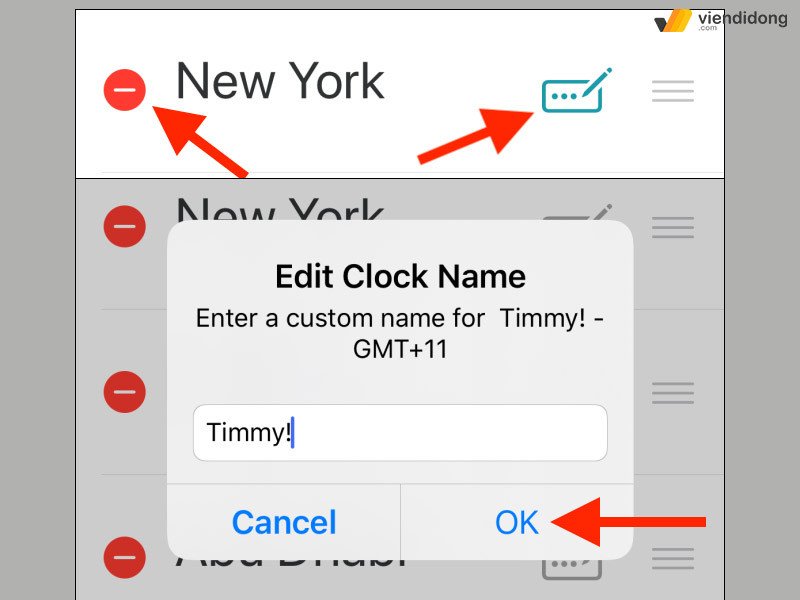 Tùy chỉnh và đổi tên múi giờ trong World Clock Time Widget
Tiện ích World Clock Time cung cấp cả chế độ hiển thị kim đồng hồ (analog) và kỹ thuật số. Để thay đổi định dạng này, bạn có thể truy cập lại vào cài đặt của tiện ích thông qua biểu tượng bánh răng. Trong chế độ kỹ thuật số, bạn sẽ thấy rõ ràng thời gian và ngày trong tuần của từng múi giờ. Với hơn 1.2 tỷ người dùng iPhone toàn cầu, việc sử dụng widget múi giờ đã trở thành một cách phổ biến để theo dõi thời gian quốc tế một cách hiệu quả và trực quan.
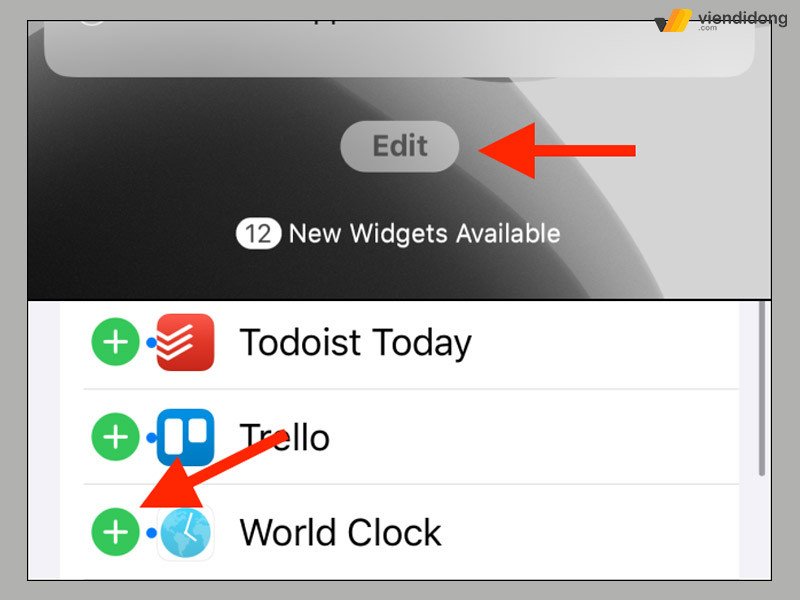 Thêm widget World Clock Time vào màn hình tiện ích của iPhone
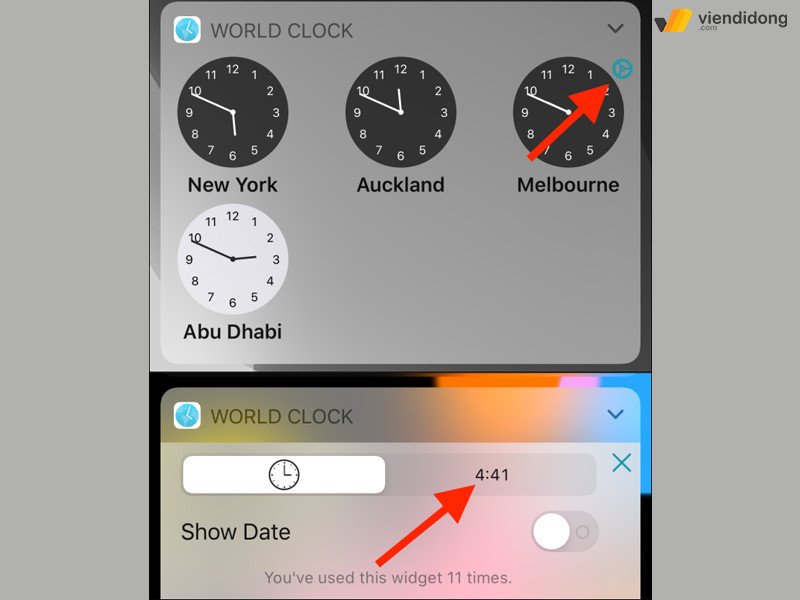 Chuyển đổi hiển thị múi giờ sang định dạng kỹ thuật số
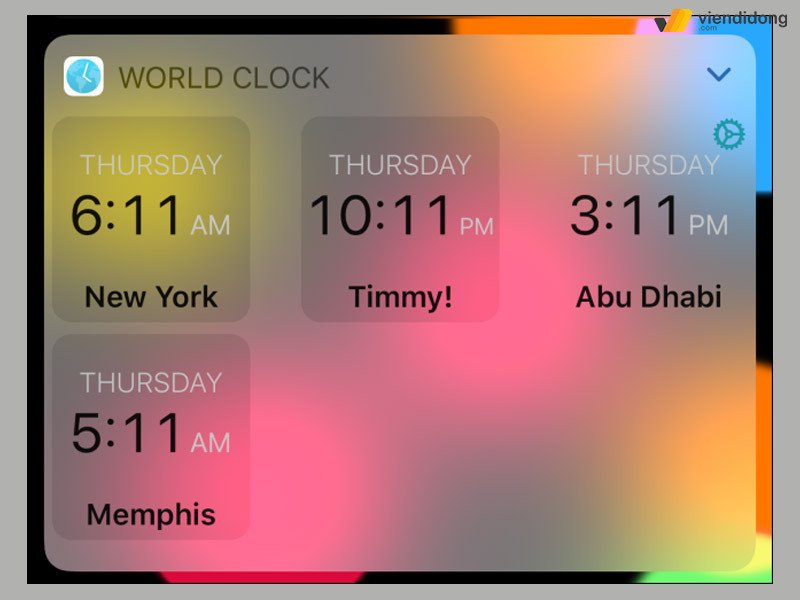 Múi giờ kỹ thuật số hiển thị đầy đủ ngày và giờ trên iPhone
Múi giờ trên Màn hình khóa và Màn hình chính (iOS 16 trở lên)
Với sự ra mắt của iOS 16, Apple đã mang đến khả năng tùy biến màn hình khóa và màn hình chính trên iPhone lên một tầm cao mới, cho phép người dùng hiển thị múi giờ trực tiếp dưới dạng widget ngay trên các màn hình này. Đây là cách thức cực kỳ tiện lợi để bạn có thể xem giờ ở nước ngoài mà không cần vuốt màn hình hay mở bất kỳ ứng dụng nào.
Để thêm múi giờ vào màn hình khóa, bạn hãy chạm và giữ vào màn hình khóa để mở chế độ chỉnh sửa. Chọn “Tùy chỉnh”, sau đó nhấn vào khu vực widget bên dưới đồng hồ. Chọn ứng dụng Đồng hồ và sau đó chọn widget múi giờ thế giới. Bạn có thể chọn hiển thị một múi giờ hoặc nhiều múi giờ trong một widget nhỏ gọn. Tương tự, bạn cũng có thể thêm widget Đồng hồ Thế giới vào màn hình chính bằng cách chạm và giữ vào một khoảng trống, sau đó nhấn vào dấu cộng (+) ở góc trên bên trái để chọn widget Đồng hồ. Tính năng này giúp thông tin quan trọng luôn hiển thị, tiết kiệm trung bình vài phút mỗi ngày cho việc tra cứu.
Tối ưu hóa và quản lý múi giờ trên iPhone hiệu quả
Việc hiển thị nhiều múi giờ trên iPhone không chỉ dừng lại ở việc thiết lập ban đầu. Để khai thác tối đa tiện ích này, bạn cần biết cách tối ưu hóa các cài đặt và quản lý chúng một cách thông minh, đặc biệt nếu bạn là người thường xuyên di chuyển hoặc làm việc trong môi trường quốc tế.
Lời khuyên cho người dùng thường xuyên di chuyển và làm việc từ xa
Đối với những người thường xuyên đi lại giữa các quốc gia, iPhone có khả năng tự động cập nhật múi giờ dựa trên vị trí địa lý của bạn. Để đảm bảo tính năng này hoạt động hiệu quả, hãy vào Cài đặt > Cài đặt chung > Ngày & Giờ và bật tùy chọn “Đặt tự động”. Điều này sẽ giúp điện thoại của bạn luôn hiển thị giờ địa phương chính xác. Tuy nhiên, việc giữ các múi giờ “nhà” hoặc các múi giờ quan trọng khác trên widget hay ứng dụng Đồng hồ sẽ giúp bạn dễ dàng so sánh và lên kế hoạch liên lạc với người thân hoặc đồng nghiệp ở các khu vực khác.
Giải đáp các vấn đề thường gặp khi cài đặt múi giờ
Đôi khi, người dùng có thể gặp phải một số vấn đề như múi giờ hiển thị sai hoặc không cập nhật. Nguyên nhân phổ biến có thể do cài đặt “Đặt tự động” bị tắt, hoặc điện thoại không có kết nối internet để định vị lại. Trong trường hợp này, hãy kiểm tra lại kết nối mạng và đảm bảo các cài đặt ngày giờ là chính xác. Nếu vẫn gặp sự cố, việc khởi động lại iPhone thường có thể khắc phục được hầu hết các lỗi nhỏ liên quan đến hiển thị thời gian.
Khám phá các ứng dụng bên thứ ba cho hiển thị múi giờ trên iPhone
Ngoài các công cụ tích hợp sẵn, App Store còn có rất nhiều ứng dụng bên thứ ba được thiết kế để quản lý và hiển thị múi giờ một cách chuyên nghiệp hơn. Những ứng dụng này thường cung cấp các tính năng nâng cao như giao diện tùy chỉnh, khả năng chuyển đổi múi giờ, lịch trình cuộc họp thông minh hoặc thậm chí là tích hợp với các ứng dụng du lịch.
Một số ứng dụng phổ biến bao gồm “Time Zone Converter” cho phép bạn dễ dàng chuyển đổi thời gian giữa các khu vực, hoặc “World Clock & Weather” cung cấp thông tin thời tiết kèm theo múi giờ. Mặc dù các công cụ của Apple đã rất tốt, nhưng nếu bạn có nhu cầu đặc biệt hơn về việc quản lý múi giờ phức tạp, việc khám phá các ứng dụng này có thể mang lại trải nghiệm tối ưu hơn.
Việc hiển thị 2 múi giờ trên điện thoại iPhone là một tính năng vô cùng hữu ích, đặc biệt trong bối cảnh toàn cầu hóa như hiện nay. Từ việc sử dụng Siri nhanh chóng, ứng dụng Đồng hồ đa năng, đến các tiện ích hiển thị trực quan trên màn hình khóa, iPhone cung cấp nhiều tùy chọn để bạn luôn nắm bắt được thời gian ở mọi nơi trên thế giới. Điều này không chỉ giúp quản lý công việc và giao tiếp hiệu quả hơn mà còn hỗ trợ đắc lực cho những kế hoạch di chuyển, đầu tư hay định cư nước ngoài, những lĩnh vực mà Visa Nước Ngoài luôn mong muốn mang đến thông tin giá trị cho bạn.
Các câu hỏi thường gặp (FAQs)
1. Làm sao để xóa múi giờ đã thêm trên ứng dụng Đồng hồ của iPhone?
Bạn mở ứng dụng Đồng hồ, vào tab “Giờ quốc tế”, nhấn “Sửa” ở góc trên bên trái, sau đó chạm vào biểu tượng dấu trừ màu đỏ bên cạnh múi giờ bạn muốn xóa và chọn “Xóa”.
2. Có thể hiển thị bao nhiêu múi giờ cùng lúc trên iPhone?
Trên ứng dụng Đồng hồ, bạn có thể thêm rất nhiều múi giờ khác nhau. Với các widget trên màn hình chính hoặc màn hình khóa (iOS 16+), bạn có thể hiển thị một hoặc nhiều múi giờ tùy thuộc vào kích thước và loại widget bạn chọn.
3. Widget múi giờ có ảnh hưởng nhiều đến pin iPhone không?
Các widget thường được tối ưu để tiêu thụ pin ở mức tối thiểu. Việc hiển thị múi giờ trên widget thường không gây ảnh hưởng đáng kể đến thời lượng pin của iPhone, vì chúng chỉ cập nhật thông tin định kỳ chứ không hoạt động liên tục.
4. iPhone có tự động cập nhật múi giờ khi tôi di chuyển không?
Có, nếu bạn bật tính năng “Đặt tự động” trong Cài đặt > Cài đặt chung > Ngày & Giờ, iPhone sẽ tự động điều chỉnh múi giờ của bạn theo vị trí địa lý mới khi bạn di chuyển đến các khu vực khác.
5. Tôi có thể xem múi giờ của nhiều thành phố cùng lúc trên màn hình khóa không?
Với iOS 16 trở lên, bạn hoàn toàn có thể thêm widget Đồng hồ Thế giới vào màn hình khóa để hiển thị múi giờ của nhiều thành phố khác nhau cùng một lúc, tùy thuộc vào kích thước widget bạn lựa chọn.
6. Tại sao múi giờ trên iPhone của tôi đôi khi bị sai?
Múi giờ bị sai có thể do tính năng “Đặt tự động” bị tắt, hoặc iPhone của bạn không có kết nối internet để định vị lại khi bạn di chuyển. Đôi khi, lỗi phần mềm nhỏ cũng có thể là nguyên nhân, và việc khởi động lại thiết bị thường sẽ khắc phục được.
7. Có ứng dụng bên thứ ba nào tốt để quản lý múi giờ trên iPhone không?
Nhiều ứng dụng bên thứ ba như “Time Zone Converter”, “World Clock & Weather” hoặc “Miranda” cung cấp các tính năng nâng cao và giao diện tùy chỉnh để quản lý múi giờ, lịch trình cuộc họp quốc tế một cách hiệu quả hơn so với các công cụ mặc định.
8. Siri có thể nhận diện và đọc múi giờ của bất kỳ thành phố nào không?
Siri có khả năng nhận diện hầu hết các thành phố và khu vực lớn trên thế giới để cung cấp thông tin múi giờ. Tuy nhiên, đối với những địa điểm quá nhỏ hoặc ít được biết đến, có thể Siri sẽ không tìm thấy hoặc yêu cầu bạn cung cấp thêm thông tin chi tiết.
