
Trong thế giới số hóa ngày nay, việc truy cập các ứng dụng và nội dung giới hạn địa lý trên iPhone trở nên phổ biến. Bài viết này của Visa Nước Ngoài sẽ hướng dẫn chi tiết cách để thực hiện chuyển vùng iOS một cách mượt mà, đặc biệt tập trung vào việc hiểu và sử dụng chính xác mã zip Hoa Kỳ iOS chuyển vùng – yếu tố then chốt giúp bạn mở khóa kho ứng dụng phong phú từ App Store Mỹ.
Tại sao cần thay đổi khu vực App Store trên iPhone của bạn?
Thay đổi khu vực App Store trên thiết bị iPhone mang lại nhiều lợi ích đáng kể cho người dùng, đặc biệt là những ai muốn vượt qua rào cản địa lý để khám phá nội dung số. Một trong những lý do chính là khả năng tải về và trải nghiệm các trò chơi, ứng dụng bị giới hạn lãnh thổ. Nhiều ứng dụng độc quyền hoặc phiên bản sớm của game chỉ có sẵn ở một số quốc gia nhất định, và việc thay đổi vùng cho phép bạn tiếp cận chúng.
Ngoài ra, việc sở hữu một tài khoản App Store Hoa Kỳ cũng giúp người dùng tận hưởng một kho ứng dụng phong phú và đa dạng hơn trên khắp thế giới. Đôi khi, các phiên bản ứng dụng quốc tế được cập nhật sớm hơn hoặc cung cấp nhiều tính năng hơn so với phiên bản địa phương. Điều này đặc biệt hữu ích cho những người sinh sống và làm việc ở nước ngoài, hoặc những ai có nhu cầu thường xuyên sử dụng các dịch vụ kỹ thuật số quốc tế.
Mã Zip Hoa Kỳ là gì và tầm quan trọng của nó trong quá trình chuyển vùng iOS
Mã Zip Hoa Kỳ (hay còn gọi là Postal Code hoặc ZIP code) là một hệ thống mã số được Bưu điện Hoa Kỳ (USPS) sử dụng để phân loại các địa chỉ bưu chính, giúp việc chuyển phát thư và hàng hóa trở nên nhanh chóng và chính xác hơn. Đối với người dùng iOS, mã zip Hoa Kỳ đóng vai trò cực kỳ quan trọng khi bạn muốn chuyển vùng iOS của tài khoản Apple ID sang Hoa Kỳ.
Khi thực hiện việc thay đổi quốc gia/vùng trên App Store, Apple yêu cầu người dùng cung cấp một địa chỉ hợp lệ, bao gồm cả mã zip Hoa Kỳ, để xác minh danh tính và đảm bảo tuân thủ các quy định địa phương. Nếu bạn không cung cấp một mã zip chính xác hoặc phù hợp với tiểu bang đã chọn, quá trình chuyển đổi vùng sẽ không thể hoàn tất. Đây là một bước bắt buộc để hệ thống Apple nhận diện bạn như một người dùng hợp pháp tại khu vực đó, cho phép bạn truy cập vào toàn bộ nội dung của App Store Mỹ.
Hướng dẫn chi tiết cách chuyển vùng App Store sang Hoa Kỳ qua ứng dụng
Quá trình chuyển vùng iOS trực tiếp qua ứng dụng App Store là phương pháp phổ biến và được nhiều người dùng lựa chọn. Để thực hiện thành công, điều cốt yếu là bạn cần có sẵn một mã zip Hoa Kỳ hợp lệ. Sau khi hoàn tất các bước này, bạn sẽ có thể khám phá hàng ngàn ứng dụng và trò chơi độc quyền trên App Store Mỹ.
Bắt đầu bằng cách mở ứng dụng App Store trên iPhone của bạn. Sau đó, hãy nhấn vào biểu tượng ảnh đại diện của bạn nằm ở góc trên cùng bên phải màn hình. Đây là cửa ngõ để truy cập vào các cài đặt liên quan đến tài khoản Apple ID của bạn.
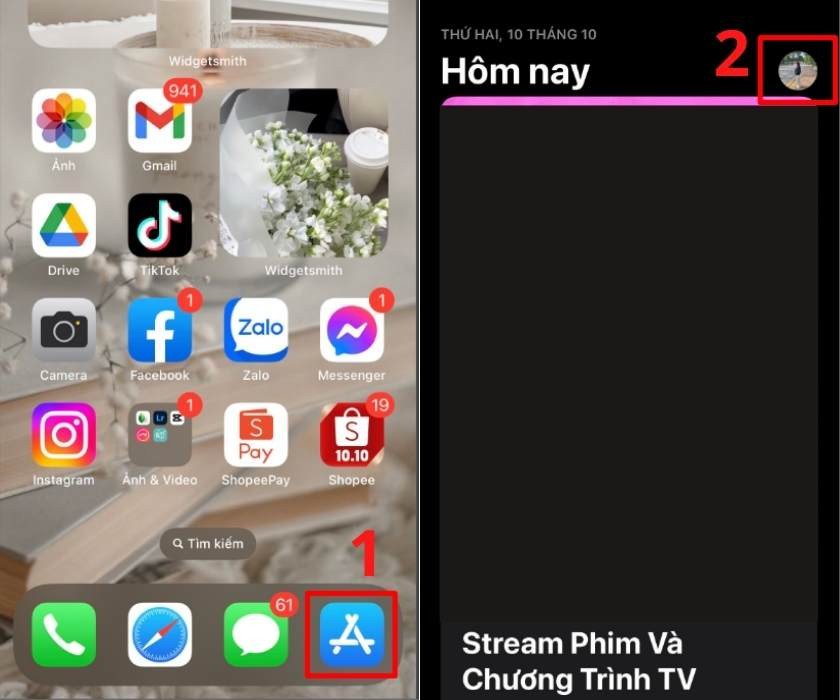 Giao diện App Store hiển thị ảnh đại diện tài khoản Apple ID để bắt đầu chuyển vùng iOS
Tiếp theo, bạn cần nhấn vào tên tài khoản iCloud của mình. Màn hình sẽ chuyển sang phần chi tiết tài khoản. Tại đây, hãy tìm và chọn mục “Quốc Gia/Vùng” để bắt đầu quá trình thay đổi khu vực.
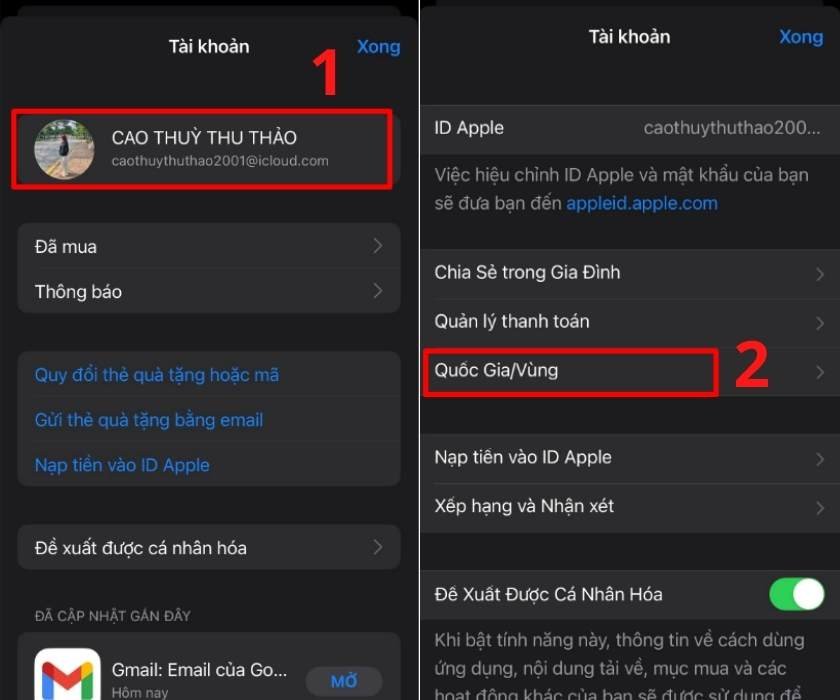 Màn hình cài đặt tài khoản Apple ID, lựa chọn mục Quốc Gia Vùng để thực hiện thay đổi khu vực App Store
Trong giao diện “Quốc Gia/Vùng”, nhấn vào dòng chữ “Thay Đổi Quốc Gia hoặc Vùng”. Một danh sách dài các quốc gia sẽ xuất hiện. Bạn hãy kéo xuống và tìm chọn “Hoa Kỳ”.
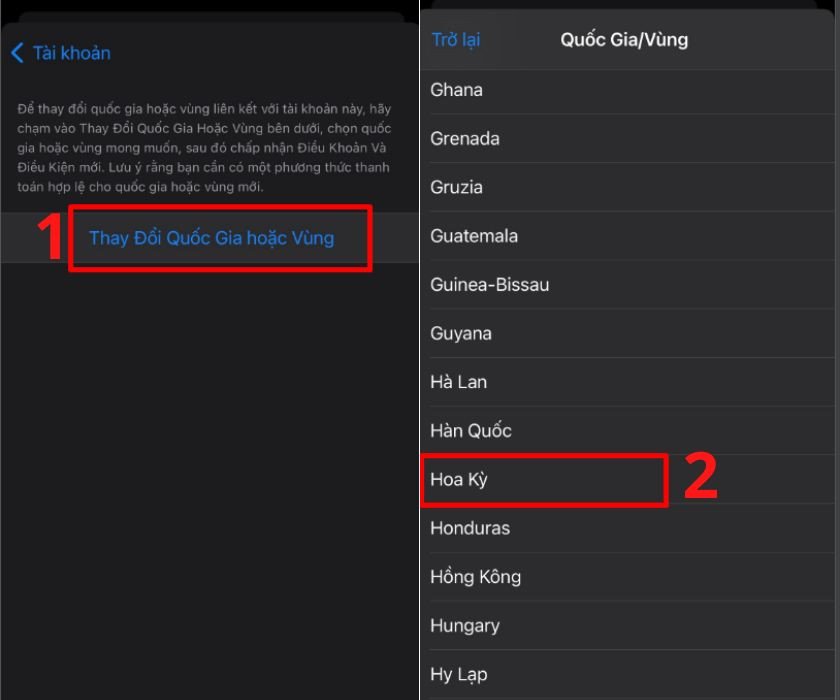 Danh sách các quốc gia trong phần cài đặt App Store, người dùng chọn Hoa Kỳ để chuyển đổi khu vực App Store
Sau khi chọn Hoa Kỳ, hệ thống sẽ hiển thị “Điều khoản & Điều kiện” của App Store Mỹ. Bạn cần đọc kỹ và nhấn “Đồng ý” ở phía trên cùng bên phải màn hình, sau đó xác nhận “Đồng ý” một lần nữa để tiếp tục.
Tại mục “Phương thức thanh toán”, bạn có thể chọn “Không” nếu không muốn thêm thông tin thẻ tín dụng Hoa Kỳ. Quan trọng nhất, bạn cần điền đầy đủ các thông tin bắt buộc dưới đó, bao gồm địa chỉ và mã zip Hoa Kỳ. Ví dụ, bạn có thể nhập mã zip Hoa Kỳ là 99501 (Alaska) hoặc một mã zip phổ biến khác như 90210 (Beverly Hills) nếu bạn không có địa chỉ cụ thể.
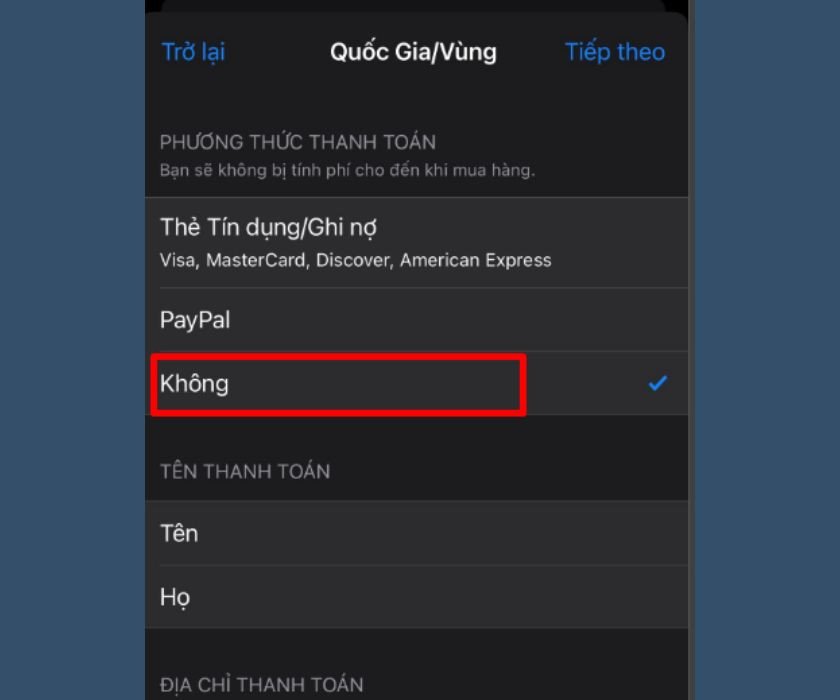 Giao diện nhập thông tin thanh toán và địa chỉ, bao gồm mã zip Hoa Kỳ cần thiết khi chuyển vùng iOS
Khi đã điền đầy đủ các thông tin, bao gồm cả mã zip Hoa Kỳ hợp lệ, hãy nhấn “Tiếp theo” ở góc phải trên cùng màn hình. Cuối cùng, chọn “Xong” để hoàn tất quá trình. Bây giờ, tài khoản App Store của bạn đã được chuyển vùng iOS thành công sang Hoa Kỳ. Bạn có thể kiểm tra bằng cách tìm kiếm một ứng dụng chỉ có sẵn ở Mỹ và xem liệu nó có xuất hiện để tải về hay không.
Chuyển đổi khu vực App Store sang Mỹ thông qua Cài đặt
Ngoài việc thay đổi trực tiếp trên ứng dụng App Store, người dùng iPhone cũng có thể thực hiện chuyển vùng iOS tài khoản Apple ID sang Hoa Kỳ thông qua ứng dụng Cài đặt. Phương pháp này cung cấp một lộ trình khác để truy cập các tùy chọn tài khoản, đặc biệt khi bạn muốn quản lý thông tin ID Apple một cách tổng thể. Việc nhập chính xác mã zip Hoa Kỳ vẫn là một yếu tố không thể thiếu trong quy trình này.
Để bắt đầu, hãy truy cập vào ứng dụng “Cài đặt” trên thiết bị của bạn. Trong danh sách các tùy chọn, tìm và chọn mục “iTunes & App Store”. Đây là nơi tập trung các cài đặt liên quan đến cửa hàng ứng dụng và nội dung đa phương tiện của Apple.
Sau khi vào “iTunes & App Store”, bạn sẽ thấy tên “ID Apple” của mình ở phía trên cùng. Nhấn vào đó, sau đó chọn “Xem ID Apple” từ các tùy chọn hiện ra. Bạn có thể sẽ được yêu cầu nhập mật khẩu hoặc Touch ID/Face ID để xác minh.
Từ đây, các bước tiếp theo sẽ tương tự như khi bạn thay đổi vùng trực tiếp trên App Store. Bạn cần chọn “Quốc gia/Vùng”, sau đó chọn “Thay Đổi Quốc Gia hoặc Vùng” và tìm “Hoa Kỳ” trong danh sách. Đừng quên điền mã zip Hoa Kỳ chính xác cùng các thông tin địa chỉ cần thiết khác để hoàn tất quá trình chuyển vùng iOS.
Khắc phục sự cố và một số lưu ý quan trọng
Khi thực hiện chuyển vùng iOS sang Hoa Kỳ, người dùng có thể gặp phải một số vấn đề nhỏ. Một trong những lỗi thường gặp là khi bạn đã thay đổi vùng nhưng vẫn không thể tải ứng dụng, đôi khi do thiết bị bị lỗi “2 quốc gia”. Trong trường hợp này, việc đơn giản nhất là khởi động lại iPhone và thực hiện lại các bước chuyển vùng iOS một lần nữa. Đảm bảo rằng bạn đã thoát hoàn toàn khỏi App Store và đăng nhập lại sau khi khởi động máy.
Một lưu ý quan trọng khác là việc lựa chọn mã zip Hoa Kỳ. Mặc dù có nhiều mã zip có thể sử dụng, hãy chọn một mã zip phổ biến và dễ nhớ. Nếu bạn không sinh sống tại Mỹ, việc sử dụng các mã zip của các thành phố lớn hoặc bang có mật độ dân số cao thường dễ được chấp nhận hơn. Cần nhớ rằng, việc cung cấp mã zip Hoa Kỳ chính xác là bắt buộc để Apple có thể xác minh thông tin tài khoản của bạn và cấp quyền truy cập vào nội dung của khu vực mới.
Cách chuyển vùng App Store về lại Việt Nam
Khi bạn không còn nhu cầu sử dụng App Store của Hoa Kỳ và muốn quay trở lại kho ứng dụng Việt Nam, quá trình này cũng rất đơn giản và tương tự như các bước chuyển vùng iOS đã hướng dẫn. Điều quan trọng là bạn cần thực hiện lại các thao tác một cách cẩn thận để đảm bảo việc thay đổi khu vực diễn ra suôn sẻ.
Bạn chỉ cần lặp lại các bước truy cập vào phần “Quốc Gia/Vùng” trong cài đặt tài khoản Apple ID của mình, thông qua ứng dụng App Store hoặc Cài đặt. Khi đến bước lựa chọn quốc gia, thay vì chọn “Hoa Kỳ”, bạn hãy tìm và chọn “Việt Nam” trong danh sách. Sau đó, bạn cũng cần điền thông tin địa chỉ và mã zip Việt Nam hợp lệ (ví dụ: 224467 cho Hà Nội, hoặc các mã zip của các tỉnh/thành phố khác) để hoàn tất.
Một mẹo hữu ích nếu bạn gặp khó khăn khi tìm “Việt Nam” trong danh sách quốc gia (đặc biệt khi giao diện đang bằng tiếng nước ngoài như Nhật Bản hoặc Hàn Quốc) là hãy thoát hoàn toàn ứng dụng App Store, sau đó mở lại. Đôi khi, App Store sẽ tự động chuyển về khu vực ban đầu của bạn hoặc hiển thị giao diện bằng ngôn ngữ địa phương quen thuộc hơn, giúp việc tìm kiếm “Việt Nam” trở nên dễ dàng hơn. Sau khi chuyển vùng thành công về Việt Nam, bạn sẽ có thể tiếp tục sử dụng các ứng dụng và dịch vụ địa phương mà không gặp bất kỳ trở ngại nào.
Câu hỏi thường gặp (FAQs)
1. Việc chuyển vùng iOS có ảnh hưởng đến các ứng dụng đã tải về trước đó không?
Thông thường, các ứng dụng đã tải về sẽ vẫn hoạt động, nhưng bạn có thể không nhận được bản cập nhật nếu ứng dụng đó không có sẵn ở khu vực mới của bạn.
2. Tôi có cần nhập thông tin thanh toán khi chuyển vùng sang App Store Hoa Kỳ không?
Không bắt buộc. Bạn có thể chọn “Không” ở mục phương thức thanh toán nếu bạn không muốn thêm thông tin thẻ tín dụng Hoa Kỳ.
3. Làm thế nào để tìm mã zip Hoa Kỳ hợp lệ khi tôi không sống ở Mỹ?
Bạn có thể tìm kiếm các mã zip Hoa Kỳ công khai trên internet, ví dụ như 99501 (Alaska), 90210 (Beverly Hills, California), hoặc các mã zip của các thành phố lớn khác.
4. Nếu tôi không có địa chỉ cụ thể ở Hoa Kỳ, tôi nên điền gì vào phần địa chỉ?
Bạn có thể sử dụng một địa chỉ công cộng hoặc địa chỉ của một khách sạn/công ty nào đó ở Mỹ cùng với mã zip Hoa Kỳ tương ứng. Mục đích chính là cung cấp thông tin hợp lệ để Apple chấp nhận thay đổi vùng.
5. Tôi có thể chuyển vùng bao nhiêu lần?
Apple không giới hạn số lần bạn có thể thay đổi khu vực App Store. Tuy nhiên, mỗi lần thay đổi, bạn sẽ cần thực hiện lại các bước xác minh thông tin.
6. Tại sao App Store lại yêu cầu mã zip Hoa Kỳ khi chuyển vùng?
Yêu cầu về mã zip Hoa Kỳ là để Apple xác minh địa chỉ hợp lệ, đảm bảo tuân thủ các quy định về bản quyền và phân phối nội dung theo từng khu vực địa lý.
7. Việc chuyển vùng có ảnh hưởng đến các dịch vụ Apple khác như iCloud hay Apple Music không?
Việc thay đổi khu vực App Store có thể ảnh hưởng đến khả năng truy cập một số nội dung hoặc dịch vụ cụ thể trên Apple Music (tùy thuộc vào thư viện có sẵn ở từng vùng). iCloud thường không bị ảnh hưởng trực tiếp, nhưng việc mua hàng trên iCloud có thể yêu cầu phương thức thanh toán phù hợp với khu vực.
8. Tôi có thể sử dụng mã zip của bang nào để dễ dàng chuyển vùng nhất?
Các mã zip của các bang lớn và có nhiều hoạt động kinh tế như California, New York, Florida hoặc các bang có chính sách thuế thuận lợi như Alaska (mã zip ví dụ 99501) thường được người dùng lựa chọn phổ biến.
Với những hướng dẫn chi tiết về mã zip Hoa Kỳ iOS chuyển vùng và quy trình cụ thể, giờ đây bạn đã có đủ kiến thức để dễ dàng thay đổi khu vực App Store trên iPhone của mình. Việc này không chỉ giúp bạn tiếp cận kho ứng dụng phong phú từ Hoa Kỳ mà còn mở ra nhiều cơ hội trải nghiệm nội dung số đa dạng hơn, hỗ trợ tối đa cho hành trình khám phá thế giới của những người quan tâm đến tin tức từ Visa Nước Ngoài.
