
Bạn đang tìm kiếm cách truy cập kho ứng dụng phong phú của Hoa Kỳ trên thiết bị iPhone của mình? Việc thay đổi vùng quốc gia trên App Store là một thủ thuật hữu ích, đặc biệt khi bạn muốn trải nghiệm những ứng dụng hay trò chơi chưa có mặt tại Việt Nam. Hiểu rõ tầm quan trọng của mã zip Hoa Kỳ iOS sẽ giúp quá trình này trở nên dễ dàng và thành công hơn bao giờ hết.
Lợi ích khi chuyển vùng App Store iOS
Chuyển đổi vùng App Store trên iPhone của bạn không chỉ là một thủ thuật đơn giản mà còn mở ra vô vàn cơ hội tiếp cận nội dung số. Một trong những lợi ích lớn nhất là khả năng tải xuống và trải nghiệm các tựa game, ứng dụng độc quyền hoặc bị giới hạn địa lý tại quốc gia hiện tại của bạn. Nhiều ứng dụng có phiên bản thử nghiệm sớm hoặc được cập nhật tính năng mới nhất tại các thị trường lớn như Hoa Kỳ.
Ngoài ra, việc thay đổi vùng cho phép bạn tận hưởng kho ứng dụng đa dạng từ khắp nơi trên thế giới. Đôi khi, một số game hoặc ứng dụng có thể được cung cấp miễn phí hoặc với mức giá ưu đãi tại một khu vực nhất định so với nơi khác. Điều này giúp người dùng iPhone có thể tận dụng tối đa tiềm năng của thiết bị, khám phá những trải nghiệm công nghệ mới mẻ và độc đáo.
Chuẩn bị trước khi thay đổi vùng quốc gia App Store
Trước khi tiến hành chuyển đổi vùng quốc gia cho tài khoản Apple ID, có một vài điều quan trọng bạn cần lưu ý để đảm bảo quá trình diễn ra suôn sẻ và tránh gặp phải các rắc rối không đáng có. Việc chuẩn bị kỹ lưỡng sẽ giúp bạn bảo toàn dữ liệu và các giao dịch đã thực hiện.
Lưu ý về phương thức thanh toán và số dư tài khoản
Khi bạn thay đổi quốc gia hoặc khu vực của Apple ID, hệ thống yêu cầu bạn không còn số dư tín dụng trên tài khoản App Store của mình. Nếu có bất kỳ số dư nào, bạn cần phải sử dụng hết trước khi chuyển vùng. Hơn nữa, mọi phương thức thanh toán hiện có trên tài khoản của bạn sẽ bị xóa. Bạn sẽ cần phải thêm một phương thức thanh toán hợp lệ của quốc gia mới, ví dụ như thẻ tín dụng hoặc thẻ ghi nợ được phát hành tại Hoa Kỳ nếu bạn muốn chuyển vùng sang đó.
Vấn đề với đăng ký dịch vụ và gói iCloud
Việc chuyển vùng có thể ảnh hưởng đến các gói đăng ký dịch vụ hiện có của bạn, bao gồm Apple Music, iCloud+, Apple Arcade hoặc các đăng ký ứng dụng bên thứ ba. Hầu hết các đăng ký này sẽ bị hủy khi bạn thay đổi quốc gia. Do đó, bạn nên xem xét và hủy bỏ tất cả các gói đăng ký đang hoạt động trước khi thực hiện chuyển đổi để tránh mất tiền hoặc gián đoạn dịch vụ. Đồng thời, hãy đảm bảo rằng bạn đã sao lưu dữ liệu iCloud quan trọng của mình, vì đôi khi việc chuyển vùng có thể gây ra một số thay đổi nhỏ trong cách quản lý dữ liệu.
Hướng dẫn chi tiết cách thay đổi vùng App Store
Quá trình thay đổi vùng App Store trên iPhone có thể được thực hiện trực tiếp từ ứng dụng App Store hoặc thông qua phần Cài đặt của thiết bị. Dưới đây là các bước cụ thể để bạn có thể chuyển đổi tài khoản Apple ID sang một quốc gia khác một cách dễ dàng, bao gồm cả việc sử dụng mã zip Hoa Kỳ iOS khi cần thiết.
Các bước chuyển vùng trực tiếp trên App Store
Đầu tiên, hãy mở ứng dụng App Store trên iPhone của bạn. Sau đó, nhấn vào ảnh đại diện tài khoản của bạn ở góc trên bên phải màn hình. Đây là bước đầu tiên để truy cập vào cài đặt tài khoản Apple ID của bạn.
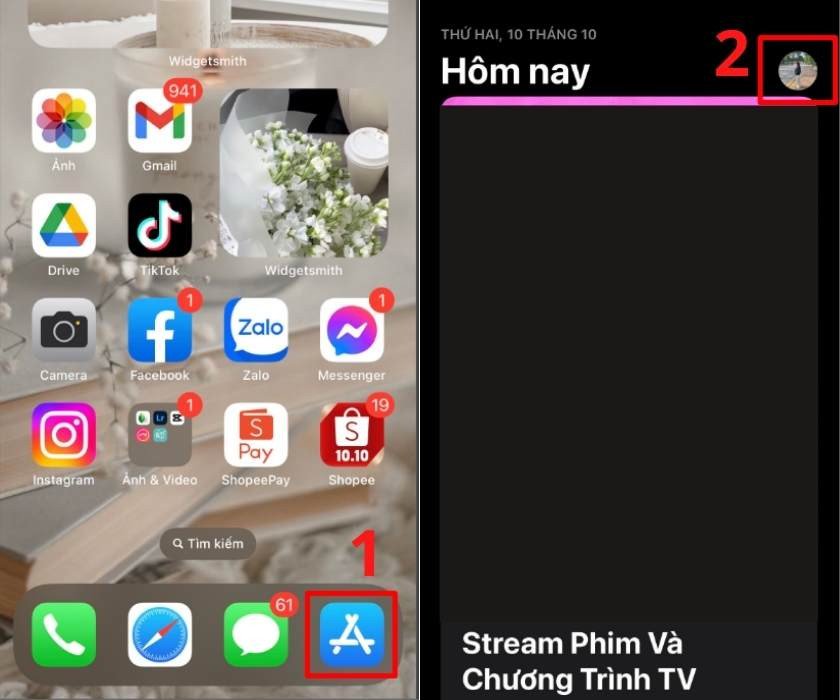 Mở App Store và chọn ảnh đại diện
Tiếp theo, bạn cần nhấn vào tên tài khoản iCloud của mình. Sau khi chọn, một màn hình mới sẽ hiện ra với các tùy chọn quản lý tài khoản. Trong số đó, hãy tìm và chọn mục “Quốc Gia/Vùng”.
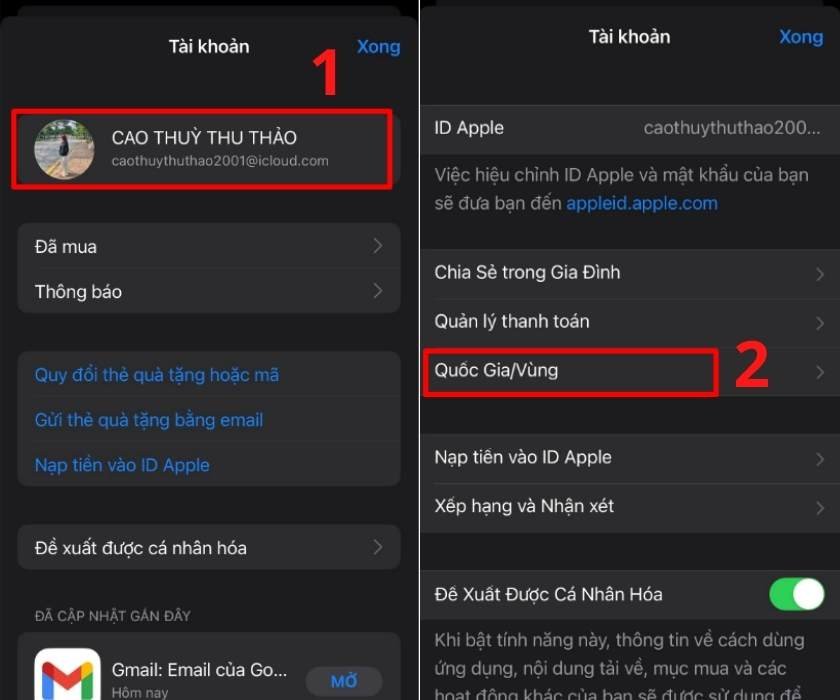 Chọn tên tài khoản và Quốc Gia/Vùng
Trên màn hình tiếp theo, bạn sẽ thấy dòng chữ “Thay Đổi Quốc Gia hoặc Vùng”. Nhấn vào đó, và một danh sách dài các quốc gia khác nhau sẽ hiển thị. Bạn có thể cuộn xuống để tìm và chọn quốc gia mong muốn, chẳng hạn như Hoa Kỳ, nếu bạn muốn truy cập App Store Mỹ.
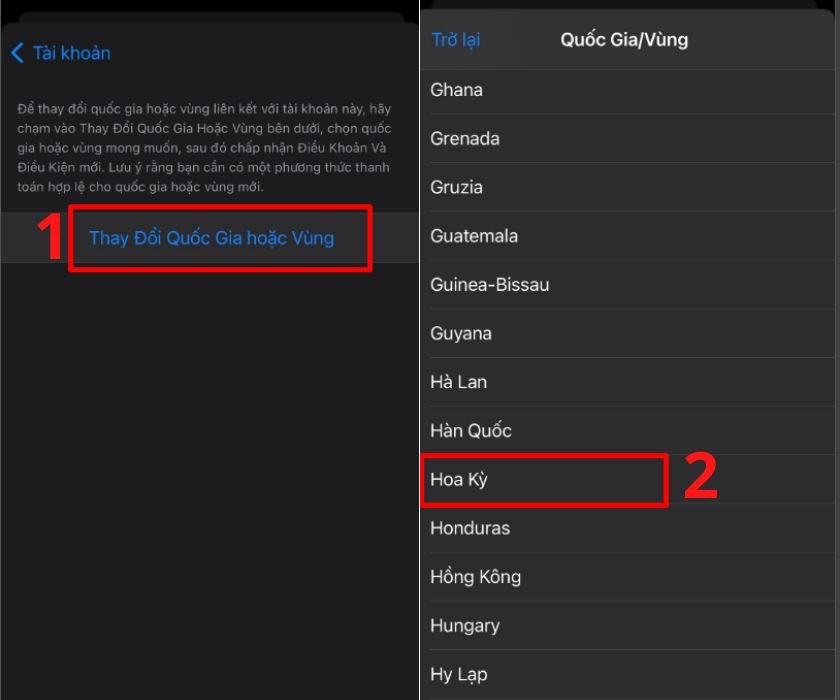 Chọn thay đổi Quốc Gia hoặc Vùng
Sau khi chọn quốc gia, màn hình “Điều Khoản & Điều Kiện” sẽ xuất hiện. Đọc kỹ các điều khoản và nhấn “Đồng Ý” ở phía trên cùng màn hình. Sau đó, bạn cần nhấn “Đồng Ý” một lần nữa để xác nhận việc chấp nhận các điều khoản này.
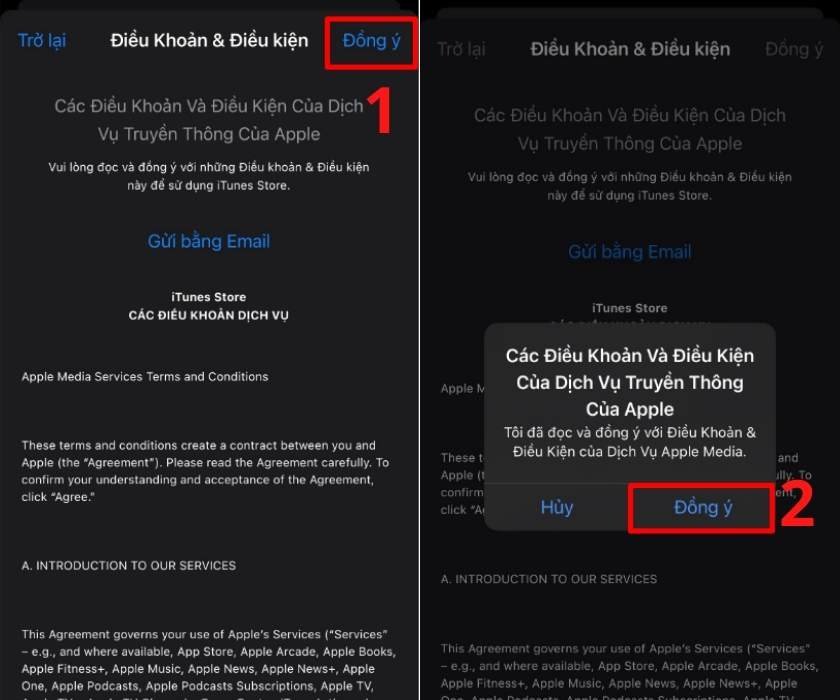 Đồng ý Điều Khoản và Điều Kiện
Tại mục “Phương thức thanh toán”, bạn có thể chọn “Không” nếu không muốn thêm thông tin thanh toán ngay lập tức. Tiếp theo, bạn cần điền đầy đủ các thông tin bắt buộc vào các trường phía dưới.
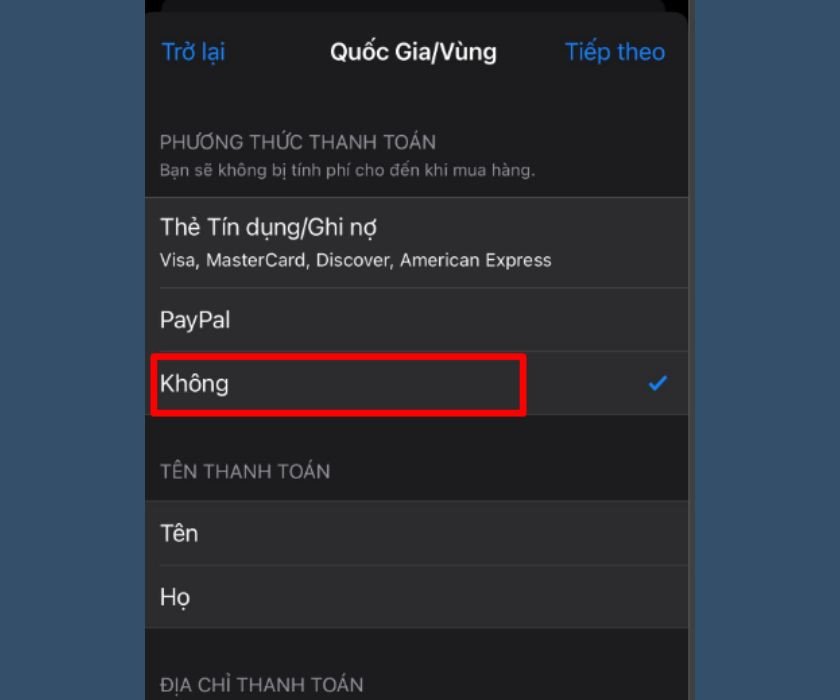 Chọn Phương thức thanh toán và nhập thông tin
Vai trò của mã zip Hoa Kỳ iOS và cách tìm kiếm
Một trong những thông tin quan trọng nhất khi chuyển vùng sang Hoa Kỳ là mã zip Hoa Kỳ iOS. Bạn cần nhập đúng mã zip của một khu vực hợp lệ tại Hoa Kỳ. Ví dụ, bạn có thể sử dụng mã zip như 99501 cho Anchorage, Alaska, hoặc 90210 cho Beverly Hills, California, tùy thuộc vào tiểu bang và thành phố bạn chọn. Việc nhập chính xác mã bưu chính này là bắt buộc để hoàn tất quá trình chuyển vùng. Nếu không có mã zip Hoa Kỳ iOS hợp lệ, hệ thống sẽ không cho phép bạn tiếp tục.
Để tìm mã zip Hoa Kỳ iOS phù hợp, bạn có thể thực hiện một tìm kiếm nhanh trên Google với cụm từ “US zip code for [tên tiểu bang/thành phố]”. Sau khi điền đầy đủ thông tin bao gồm tên, địa chỉ, thành phố và mã zip Hoa Kỳ iOS, hãy nhấn “Tiếp theo” ở góc phải trên cùng màn hình. Cuối cùng, chọn “Xong” để hoàn tất quá trình. Sau khi hoàn tất, tài khoản của bạn đã được chuyển vùng thành công và bạn có thể khám phá App Store của quốc gia mới.
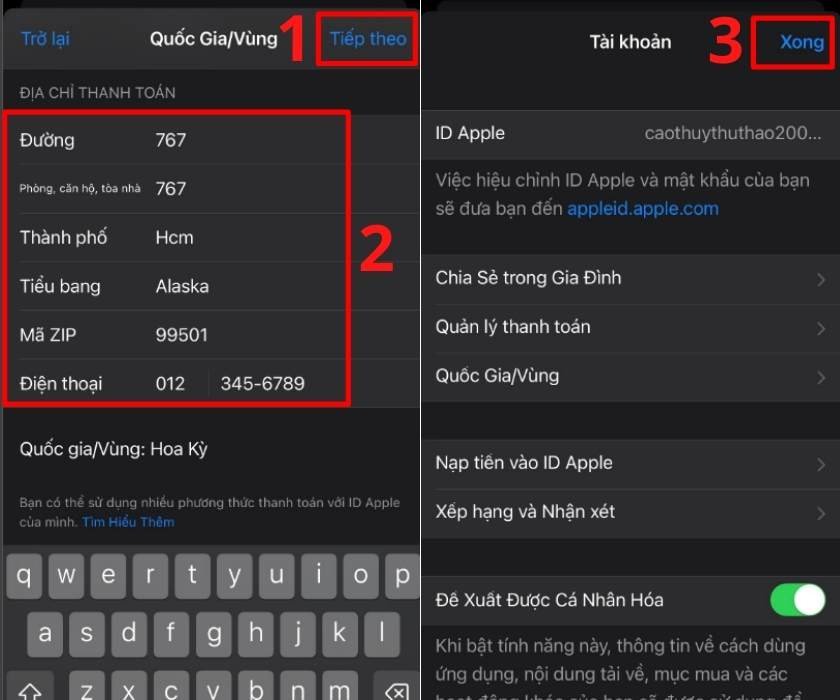 Điền mã zip và hoàn tất
Cách chuyển vùng App Store quốc tế qua Cài đặt
Ngoài cách trực tiếp trên App Store, bạn cũng có thể thay đổi vùng quốc gia thông qua ứng dụng Cài đặt trên iPhone. Phương pháp này cung cấp một lộ trình khác để truy cập các tùy chọn tài khoản Apple ID của bạn.
Đầu tiên, bạn cần truy cập vào ứng dụng “Cài đặt” trên thiết bị. Trong giao diện Cài đặt, cuộn xuống và tìm mục “iTunes & App Store”. Sau đó, bạn nhấn vào “ID Apple” của mình (thường hiển thị tên tài khoản của bạn ở phía trên cùng màn hình). Một hộp thoại sẽ hiện ra, bạn chọn “Xem ID Apple”. Tại đây, bạn sẽ được yêu cầu nhập mật khẩu Apple ID hoặc xác thực bằng Face ID/Touch ID. Sau khi xác thực, bạn sẽ thấy tùy chọn “Quốc gia/Vùng”. Từ bước này trở đi, bạn thực hiện tương tự như các bước đã nêu trong phần hướng dẫn chi tiết về chuyển vùng trực tiếp trên App Store, bao gồm cả việc nhập mã zip Hoa Kỳ iOS nếu chọn Hoa Kỳ làm quốc gia mới.
Khôi phục App Store về vùng Việt Nam
Trong trường hợp bạn muốn đưa App Store trở lại vùng Việt Nam, quá trình thực hiện cũng tương tự như khi bạn chuyển vùng sang một quốc gia khác. Bạn chỉ cần làm theo các bước hướng dẫn chuyển vùng đã nêu, nhưng khi đến phần chọn “Quốc Gia/Vùng”, hãy tìm và chọn “Việt Nam”.
Tuy nhiên, có một lưu ý nhỏ khi chuyển vùng từ một số quốc gia như Nhật Bản hay Hàn Quốc về Việt Nam. Do sự khác biệt về ngôn ngữ, đôi khi việc tìm kiếm “Việt Nam” trong danh sách dài các quốc gia có thể gây khó khăn. Một mẹo nhỏ là sau khi bạn đến bước chọn “Quốc Gia/Vùng”, hãy thử tắt ứng dụng App Store hoàn toàn và mở lại. Trong một số trường hợp, App Store sẽ tự động nhận diện vị trí và chuyển về giao diện tiếng Việt, đồng nghĩa với việc bạn đã chuyển vùng về Việt Nam thành công mà không cần thao tác chọn thủ công.
Xử lý các lỗi thường gặp khi chuyển vùng iOS
Quá trình chuyển vùng App Store đôi khi không diễn ra suôn sẻ và người dùng có thể gặp phải một số lỗi phổ biến. Việc nắm rõ cách khắc phục sẽ giúp bạn tiết kiệm thời gian và hoàn tất việc thay đổi quốc gia thành công.
Một trong những vấn đề thường gặp là khi bạn đã chuyển vùng nhưng vẫn không thể tải ứng dụng. Lỗi này có thể do thiết bị của bạn đang bị “mắc kẹt” giữa hai quốc gia. Cách khắc phục đơn giản là khởi động lại iPhone và thực hiện lại quá trình chuyển vùng. Đôi khi, một khởi động lại nhẹ nhàng có thể giải quyết nhiều trục trặc nhỏ trong hệ thống.
Một lỗi khác là việc không thể chuyển vùng do vẫn còn số dư trên tài khoản Apple ID hoặc các gói đăng ký chưa được hủy. Hãy đảm bảo rằng bạn đã sử dụng hết số dư tín dụng và hủy tất cả các gói đăng ký đang hoạt động trước khi thử chuyển vùng lại. Nếu bạn gặp khó khăn trong việc tìm kiếm mã zip Hoa Kỳ iOS hoặc các thông tin địa chỉ khác, hãy kiểm tra kỹ lại thông tin trên internet hoặc sử dụng các công cụ tìm kiếm địa chỉ đáng tin cậy. Đảm bảo mọi thông tin bạn nhập là chính xác và hợp lệ cho quốc gia mà bạn muốn chuyển đến.
Với những hướng dẫn chi tiết về cách chuyển vùng iPhone, từ việc hiểu lợi ích, chuẩn bị kỹ lưỡng, đến việc thực hiện các bước và xử lý lỗi, bạn đã sẵn sàng khám phá kho ứng dụng quốc tế. Đặc biệt, việc sử dụng chính xác mã zip Hoa Kỳ iOS là chìa khóa để mở khóa App Store Mỹ. Hãy nhớ truy cập Visa Nước Ngoài để tìm hiểu thêm nhiều thông tin hữu ích về định cư, đầu tư và môi trường sống tại nước ngoài nhé!
Các câu hỏi thường gặp (FAQs)
1. Mã zip Hoa Kỳ iOS là gì và tại sao tôi cần nó?
Mã zip Hoa Kỳ iOS là mã bưu chính của một địa điểm tại Hoa Kỳ, được yêu cầu khi bạn thay đổi vùng App Store sang Hoa Kỳ. Nó giúp hệ thống xác định địa chỉ hợp lệ để hoàn tất quá trình chuyển đổi quốc gia cho tài khoản Apple ID của bạn.
2. Tôi có thể sử dụng bất kỳ mã zip Hoa Kỳ iOS nào không?
Bạn cần sử dụng một mã zip Hoa Kỳ iOS hợp lệ và tồn tại. Bạn có thể tìm kiếm mã zip của một thành phố hoặc bang bất kỳ tại Hoa Kỳ trên internet. Ví dụ, 90210 cho Beverly Hills hoặc 10001 cho New York.
3. Việc chuyển vùng có làm mất dữ liệu trên iPhone của tôi không?
Không, việc chuyển vùng App Store không trực tiếp làm mất dữ liệu cá nhân trên iPhone. Tuy nhiên, nó có thể ảnh hưởng đến các gói đăng ký dịch vụ và yêu cầu bạn sử dụng hết số dư tài khoản.
4. Tôi có thể chuyển vùng lại về Việt Nam bất cứ lúc nào không?
Có, bạn hoàn toàn có thể chuyển vùng lại về Việt Nam bất cứ lúc nào bằng cách thực hiện các bước tương tự như khi chuyển vùng đi, và chọn “Việt Nam” trong danh sách quốc gia.
5. Tại sao tôi không thể chuyển vùng App Store?
Nguyên nhân thường gặp là còn số dư tín dụng trong tài khoản Apple ID, chưa hủy các gói đăng ký dịch vụ, hoặc thông tin địa chỉ (bao gồm mã zip Hoa Kỳ iOS nếu chọn Mỹ) nhập không chính xác. Hãy kiểm tra và khắc phục các vấn đề này.
6. Tôi phải làm gì nếu gặp lỗi “máy bị lỗi 2 quốc gia” sau khi chuyển vùng?
Nếu máy của bạn gặp lỗi này, hãy thử khởi động lại thiết bị (restart iPhone) và sau đó thực hiện lại các bước chuyển vùng từ đầu.
7. Việc chuyển vùng có ảnh hưởng đến các ứng dụng đã cài đặt không?
Các ứng dụng đã cài đặt vẫn sẽ tồn tại trên thiết bị. Tuy nhiên, bạn có thể không thể cập nhật chúng nếu phiên bản cập nhật chỉ có sẵn ở vùng cũ, hoặc nếu ứng dụng đó bị gỡ bỏ khỏi App Store ở vùng mới.
8. Tôi có cần phương thức thanh toán của Hoa Kỳ để chuyển vùng sang đó không?
Nếu bạn chỉ muốn tải các ứng dụng miễn phí, bạn có thể chọn “Không” ở mục phương thức thanh toán. Tuy nhiên, nếu muốn mua ứng dụng hoặc dịch vụ, bạn sẽ cần một phương thức thanh toán hợp lệ của Hoa Kỳ.
