
Khi bạn di chuyển giữa các quốc gia hoặc làm việc với đối tác quốc tế, việc điều chỉnh cách đổi múi giờ trên Samsung là thao tác cần thiết để đảm bảo thiết bị luôn hiển thị thời gian chính xác. Việc cài đặt giờ chuẩn xác không chỉ phục vụ nhu cầu cá nhân mà còn hỗ trợ các ứng dụng và dịch vụ đồng bộ hóa dữ liệu một cách hiệu quả.
Chỉnh sửa thời gian thủ công và tự động trên thiết bị Galaxy
Thiết bị di động Samsung cung cấp hai chế độ chính để quản lý thông số thời gian, đó là chế độ tự động cập nhật dựa trên mạng di động và chế độ thủ công, cho phép người dùng can thiệp trực tiếp. Việc nắm rõ cách thức hoạt động của từng chế độ sẽ giúp bạn dễ dàng thực hiện cách đổi múi giờ trên Samsung phù hợp với hoàn cảnh sử dụng.
Thiết lập thời gian tự động đồng bộ hóa múi giờ
Chế độ này tận dụng thông tin từ nhà mạng hoặc dữ liệu GPS để tự động xác định và điều chỉnh thời gian hiện tại, đảm bảo sự chính xác tuyệt đối khi bạn di chuyển qua các khu vực địa lý khác nhau. Đây là lựa chọn tối ưu cho những ai thường xuyên thay đổi địa điểm cư trú hoặc công tác.
Để kích hoạt chế độ này, bạn cần truy cập vào mục Cài đặt chung trên điện thoại. Tiếp theo, chọn mục Quản lý chung hoặc Quản lý chung, sau đó tìm đến phần Thời gian. Tại đây, bạn chỉ cần bật tùy chọn “Thời gian tự động” để hệ thống tự động cập nhật giờ và múi giờ theo vị trí hiện tại. Thao tác này giúp điện thoại luôn hiển thị đúng giờ địa phương mà không cần can thiệp thủ công.
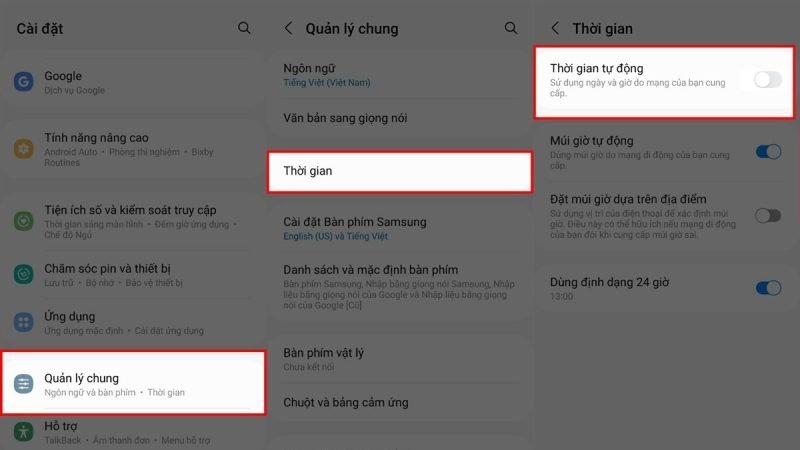 Cài đặt thời gian tự động trên điện thoại Samsung
Hướng dẫn điều chỉnh múi giờ thủ công khi cần thiết
Trong trường hợp mạng di động không cung cấp thông tin múi giờ chính xác hoặc bạn cần cố định giờ theo một khu vực cụ thể bất kể vị trí hiện tại, bạn sẽ cần chuyển sang chế độ thủ công. Đây là phương pháp cho phép bạn tự mình thiết lập từng thông số giờ, phút, ngày tháng.
Thao tác đầu tiên vẫn là vào Cài đặt chung, sau đó chọn Quản lý chung và tìm đến mục Thời gian. Để thực hiện cách đổi múi giờ trên Samsung thủ công, bạn cần tắt chức năng “Thời gian tự động” trước tiên. Sau khi tắt, mục “Cài đặt ngày và giờ” sẽ mở khóa cho phép bạn chỉnh sửa. Bạn tiến hành nhập giờ, ngày tháng chính xác theo mong muốn, và cuối cùng nhấn “Hoàn tất” để lưu lại những thay đổi đã thực hiện.
Hiển thị song song hai múi giờ trên màn hình chính
Đối với những người cần theo dõi thời gian ở hai địa điểm khác nhau cùng một lúc, ví dụ như múi giờ làm việc và múi giờ gia đình, điện thoại Samsung cho phép thiết lập hiển thị đồng hồ kép thông qua tiện ích (Widget). Tính năng này vô cùng hữu ích khi bạn phải làm việc liên tục với các đối tác quốc tế, giúp bạn quản lý các cuộc họp hoặc cuộc gọi một cách linh hoạt.
Để thêm một đồng hồ thứ hai hiển thị múi giờ khác, bạn cần tương tác trực tiếp trên màn hình chính. Giữ ngón tay tại một khoảng trống bất kỳ trên màn hình chính trong khoảng ba giây cho đến khi các tùy chọn tùy biến hiển thị. Sau đó, bạn chọn mục “Widget” và tìm kiếm tiện ích “Đồng hồ”. Bạn nên chọn mẫu đồng hồ có khả năng hiển thị hai múi giờ nếu có, hoặc thêm hai tiện ích đồng hồ riêng biệt.
Khi đã đặt hai đồng hồ lên màn hình, bạn chạm vào một trong hai ô đồng hồ đang hiển thị giờ mặc định. Một danh sách các múi giờ sẽ hiện ra, cho phép bạn lựa chọn múi giờ bạn muốn theo dõi cho chiếc đồng hồ đó. Sau khi chọn xong múi giờ thứ hai, bạn xác nhận thay đổi. Với vài thao tác đơn giản, màn hình chính của bạn đã có thể hiển thị song song hai thông số thời gian khác nhau.
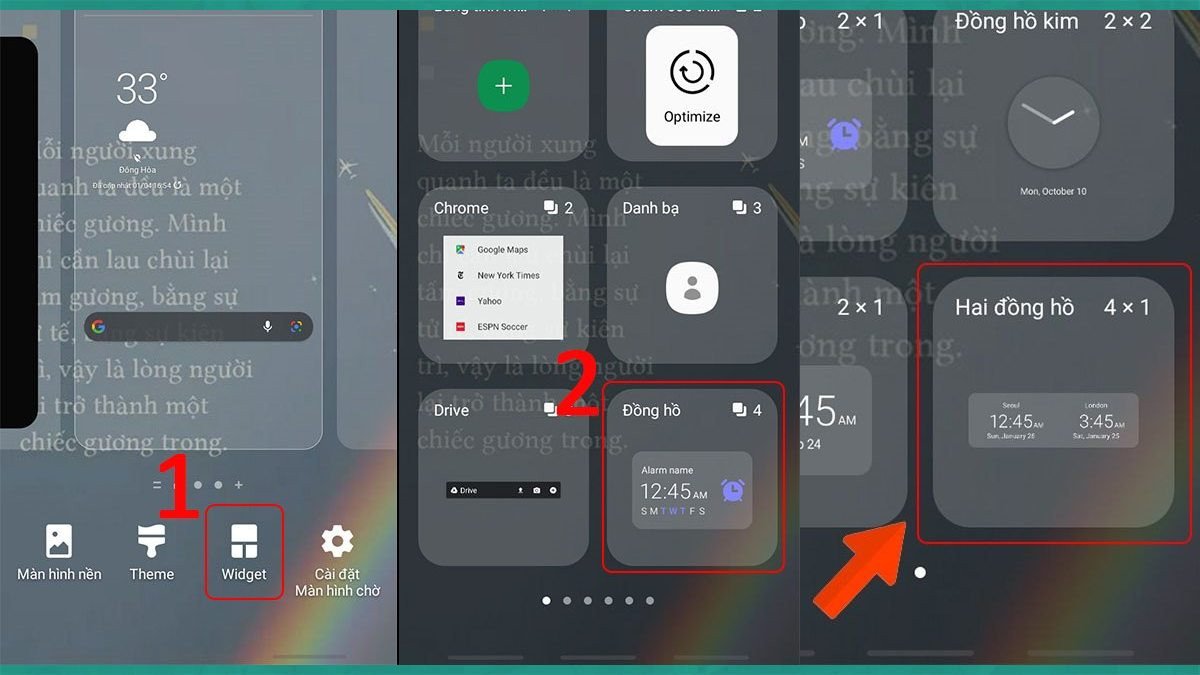 Widget hiển thị đồng hồ kép trên điện thoại Samsung
Lưu ý quan trọng khi điều chỉnh thông số thời gian
Khi thực hiện bất kỳ thay đổi nào liên quan đến thời gian trên thiết bị Samsung, người dùng nên chú ý đến một số điểm nhạy cảm để tránh phát sinh lỗi không mong muốn. Việc thay đổi giờ lùi lại quá nhiều so với thời gian thực có thể ảnh hưởng đến các ứng dụng cần xác thực thời gian liên tục.
Nếu bạn thay đổi ngày giờ thủ công, hãy đảm bảo rằng bạn đã tắt chế độ tự động đồng bộ hóa trước đó. Nếu bạn muốn thiết bị luôn cập nhật theo khu vực đang ở, hãy kích hoạt lại tùy chọn giờ tự động. Nếu sau khi áp dụng cách đổi múi giờ trên Samsung mà thời gian vẫn không chính xác, một lần khởi động lại thiết bị thường có tác dụng làm mới các cài đặt mạng và khôi phục lại múi giờ. Trong trường hợp nghiêm trọng, việc chuyển về chế độ tự động hoặc thậm chí là kiểm tra lại cài đặt mạng có thể là cần thiết.
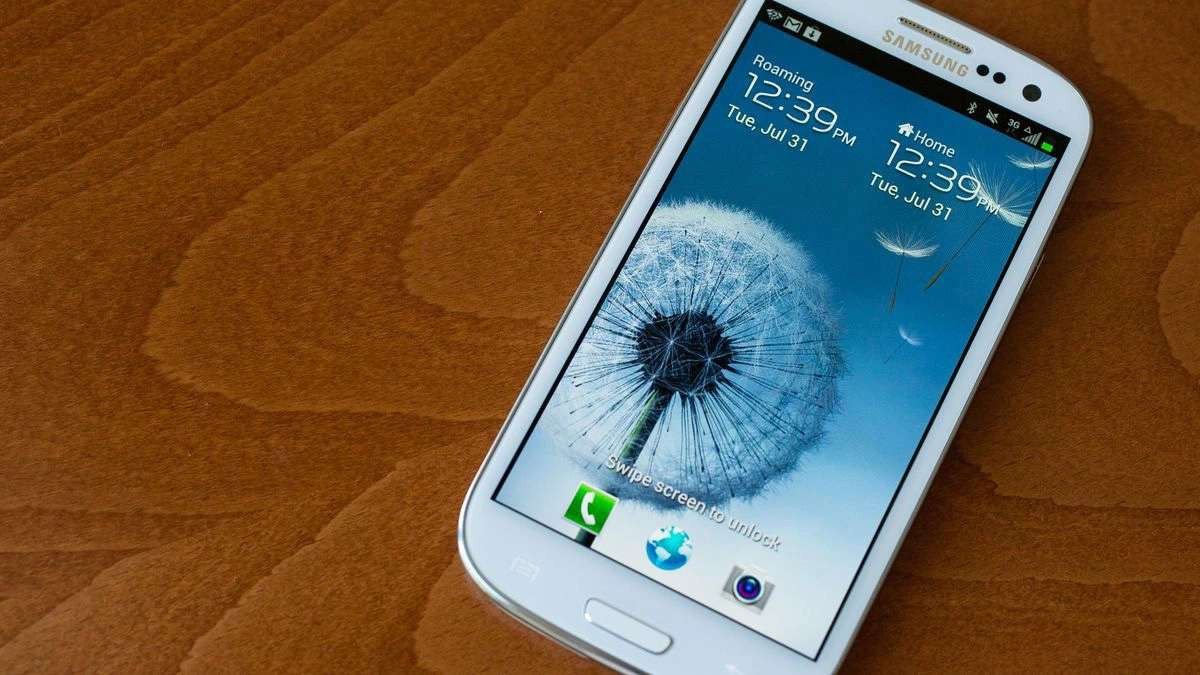 Lưu ý khi cài đặt ngày giờ trên điện thoại Samsung
Ngoài ra, các thiết bị Samsung mặc định sử dụng định dạng 24 giờ. Tùy thuộc vào thói quen sử dụng, bạn có thể bật hoặc tắt tính năng “Sử dụng định dạng 24 giờ” trong phần Cài đặt Ngày và Giờ nếu muốn hiển thị theo định dạng 12 giờ thông thường.
Việc nắm vững các bước thực hiện cách đổi múi giờ trên Samsung qua chế độ tự động hoặc thủ công sẽ giúp bạn luôn chủ động trong việc quản lý thời gian trên chiếc điện thoại của mình. Đây là một trong những mẹo vặt công nghệ cơ bản nhưng cực kỳ quan trọng khi bạn đang tìm hiểu về môi trường sống hoặc làm việc mới ở nước ngoài. Hy vọng những hướng dẫn này từ Visa Nước Ngoài sẽ giúp ích cho trải nghiệm công nghệ của bạn.
Các câu hỏi thường gặp về việc chỉnh múi giờ trên Samsung
Bạn có thắc mắc gì thêm về việc điều chỉnh thời gian trên điện thoại Samsung không? Dưới đây là tổng hợp các câu hỏi thường gặp có thể giúp bạn giải đáp nhanh chóng.
Là người dùng có nhu cầu di chuyển nhiều giữa các quốc gia, tôi có nên luôn bật chế độ tự động không?
Trong hầu hết các trường hợp, việc bật chế độ tự động là lựa chọn tốt nhất vì nó đảm bảo thời gian luôn chính xác theo múi giờ địa phương bạn đang sinh sống hoặc công tác, tránh những sai sót không đáng có khi chuyển vùng.
Nếu tôi tắt Wi-Fi và chỉ dùng mạng di động, liệu thời gian có còn được cập nhật chính xác không?
Chế độ tự động thường dựa vào tín hiệu mạng di động để đồng bộ hóa thời gian. Nếu tín hiệu ổn định, thời gian vẫn sẽ được cập nhật chính xác. Tuy nhiên, nếu bạn đang ở khu vực sóng yếu hoặc không có kết nối di động, thời gian có thể bị đứng yên.
Tôi có thể cài đặt giờ kép (hai múi giờ) trên màn hình khóa Samsung không?
Tính năng hiển thị đồng hồ kép chủ yếu được triển khai thông qua Widget trên màn hình chính. Hiện tại, màn hình khóa thường chỉ hiển thị giờ địa phương mặc định, trừ khi thiết bị chạy phiên bản phần mềm có hỗ trợ tính năng này cụ thể.
Việc thay đổi múi giờ có ảnh hưởng đến dữ liệu cá nhân hoặc thông báo đã lên lịch không?
Việc thay đổi múi giờ có thể ảnh hưởng đến thời điểm hiển thị các thông báo được lên lịch trước. Tuy nhiên, nó không làm mất hay làm thay đổi dữ liệu cá nhân của bạn, mà chỉ điều chỉnh lại điểm tham chiếu thời gian.
Làm thế nào để kiểm tra xem máy Samsung của tôi đang sử dụng múi giờ nào?
Bạn có thể kiểm tra múi giờ hiện tại bằng cách vào Cài đặt, chọn Quản lý chung, sau đó vào Thời gian, tại đó sẽ hiển thị múi giờ đã được áp dụng cho thiết bị.
Tôi có cần phải tắt chế độ tiết kiệm pin khi điều chỉnh giờ không?
Chế độ tiết kiệm pin không trực tiếp can thiệp vào cài đặt múi giờ. Tuy nhiên, trong một số trường hợp hiếm hoi, chế độ này có thể hạn chế cập nhật nền, vì vậy việc tắt tạm thời có thể đảm bảo quá trình đồng bộ diễn ra trơn tru.
Có cách nào để thiết lập múi giờ mà không cần truy cập vào Cài đặt chung không?
Cách nhanh nhất là sử dụng thanh thông báo nhanh (Quick Panel) và tìm biểu tượng cài đặt, sau đó truy cập vào mục liên quan đến thời gian. Việc điều chỉnh sâu hơn về múi giờ bắt buộc phải qua giao diện Cài đặt chung.
Nếu tôi đang ở Việt Nam nhưng cần hiển thị giờ của New York, tôi nên làm gì?
Bạn nên tắt “Thời gian tự động”, sau đó vào “Cài đặt ngày và giờ”, chọn “Múi giờ” và tìm kiếm múi giờ của New York (ví dụ: GMT-5 hoặc GMT-4 tùy theo giờ tiết kiệm ánh sáng ban ngày) để thiết lập thủ công.
Tôi nên ưu tiên phương pháp thủ công hay tự động khi sử dụng điện thoại ở các nước có sự thay đổi giờ linh hoạt (DST)?
Đối với các nước có quy tắc Giờ tiết kiệm ánh sáng ban ngày (DST) phức tạp, việc sử dụng chế độ tự động là an toàn nhất vì hệ thống của Samsung được cập nhật để xử lý những thay đổi này một cách tự động.
Nếu máy Samsung của tôi bị lỗi thời gian liên tục, tôi nên làm gì ngoài việc khởi động lại?
Nếu khởi động lại không hiệu quả, hãy kiểm tra xem có bản cập nhật phần mềm hệ thống nào không. Đôi khi lỗi phần mềm là nguyên nhân khiến việc đồng bộ hóa múi giờ bị trục trặc, và cập nhật mới nhất thường sẽ khắc phục điều này.
