
Trong bối cảnh hội nhập toàn cầu, việc theo dõi và điều chỉnh lịch trình theo các múi giờ khác nhau trở thành kỹ năng thiết yếu, đặc biệt khi bạn có các mối quan hệ quốc tế hoặc đang lên kế hoạch định cư nước ngoài. Hiểu rõ cách làm việc với múi giờ -6 trên thiết bị Mac không chỉ giúp bạn tránh những nhầm lẫn đáng tiếc mà còn tối ưu hóa mọi cuộc hẹn quan trọng. Bài viết này sẽ hướng dẫn chi tiết cách bạn có thể quản lý lịch sự kiện một cách hiệu quả, tập trung vào múi giờ -6 để đảm bảo mọi kế hoạch của bạn luôn chính xác.
Múi giờ -6 là gì và ý nghĩa của nó
Múi giờ -6, hay còn được biết đến với tên gọi Giờ chuẩn miền Trung (Central Standard Time – CST) ở Bắc Mỹ, đại diện cho những khu vực chậm hơn Giờ phối hợp quốc tế (UTC) sáu giờ. Đây là một trong những thời gian quốc tế quan trọng, bao phủ một dải rộng các lãnh thổ từ Canada, Hoa Kỳ, Mexico cho đến một số quốc gia ở Trung Mỹ. Việc xác định và sử dụng chính xác múi giờ -6 là cực kỳ cần thiết cho những ai thường xuyên giao dịch hoặc có liên hệ với các vùng địa lý này, từ công việc kinh doanh, học tập đến các thủ tục visa và định cư.
Tầm quan trọng của múi giờ -6 trong lịch trình quốc tế
Đối với cộng đồng đang quan tâm đến định cư và đầu tư nước ngoài, việc nắm vững cách điều chỉnh múi giờ -6 có ý nghĩa rất lớn. Các cuộc họp trực tuyến với đối tác, phỏng vấn xin visa, hoặc thậm chí là chỉ đơn giản là giữ liên lạc với gia đình đều đòi hỏi sự chính xác về thời gian quốc tế. Một sai sót nhỏ trong việc quản lý múi giờ có thể dẫn đến bỏ lỡ cơ hội hoặc gây ra những phiền toái không đáng có.
Đảm bảo chính xác lịch hẹn visa và làm việc
Khi bạn đang trong quá trình chuẩn bị hồ sơ hoặc chờ đợi các cuộc phỏng vấn liên quan đến visa nước ngoài, mỗi cuộc hẹn đều có giá trị. Nếu bạn có cuộc hẹn với một đại sứ quán hoặc lãnh sự quán đặt tại khu vực sử dụng múi giờ -6, việc thiết lập lịch trình chính xác sẽ đảm bảo bạn không bao giờ bỏ lỡ. Điều này cũng áp dụng cho các nhà đầu tư hoặc chuyên gia có lịch làm việc dày đặc với các đối tác ở những vùng địa lý này, giúp tối ưu hóa hiệu suất làm việc và tránh chênh lệch giờ gây khó khăn.
Kích hoạt tính năng hỗ trợ múi giờ trên Lịch Mac
Theo mặc định, ứng dụng Lịch trên máy Mac của bạn sẽ hiển thị các sự kiện theo múi giờ hiện tại mà máy tính đang sử dụng. Tuy nhiên, để có thể linh hoạt điều chỉnh và làm việc hiệu quả với các múi giờ khác, bao gồm cả múi giờ -6, bạn cần kích hoạt tính năng hỗ trợ múi giờ. Việc này sẽ mở ra các tùy chọn cho phép bạn chuyển đổi múi giờ cho toàn bộ lịch hoặc từng sự kiện riêng lẻ một cách dễ dàng.
Để bật tính năng này, bạn hãy mở ứng dụng Lịch trên máy Mac. Sau đó, vào thanh menu chọn “Lịch” > “Cài đặt”, rồi nhấp vào tab “Nâng cao”. Tại đây, bạn sẽ thấy tùy chọn “Bật hỗ trợ múi giờ”. Hãy tích chọn vào ô này để kích hoạt. Sau khi bật, một menu thả xuống sẽ xuất hiện ở góc trên bên trái của cửa sổ Lịch, gần trường tìm kiếm, cho phép bạn lựa chọn múi giờ hiển thị cho toàn bộ lịch của mình.
Điều chỉnh Lịch Mac sang múi giờ -6 mặc định
Sau khi đã bật tính năng hỗ trợ múi giờ, bạn có thể dễ dàng chuyển đổi múi giờ hiển thị của toàn bộ lịch sang múi giờ -6 để phù hợp với lịch trình làm việc hoặc liên lạc với các khu vực thuộc múi giờ này. Điều này đặc biệt hữu ích khi bạn đang tập trung vào một dự án hoặc một giai đoạn chuẩn bị quan trọng với các đối tác hoặc cơ quan tại các khu vực UTC-6.
Trong ứng dụng Lịch, nhấp vào menu bật lên ở bên trái trường tìm kiếm, sau đó chọn múi giờ mà bạn muốn. Nếu múi giờ -6 không được liệt kê sẵn, bạn có thể chọn “Khác” và tìm kiếm theo tên thành phố hoặc mã múi giờ tương ứng, chẳng hạn như “Chicago” hoặc “Central Standard Time”. Khi bạn thực hiện thay đổi này, tất cả các sự kiện trong lịch sẽ được điều chỉnh để hiển thị theo ngày và giờ chính xác của múi giờ -6, giúp bạn có cái nhìn tổng quan chính xác nhất về lịch trình toàn cầu của mình.
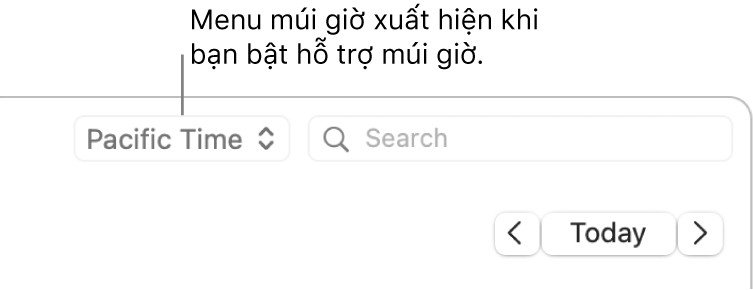 Menu lựa chọn múi giờ hiển thị trên Lịch Mac khi đã bật hỗ trợ múi giờ
Áp dụng múi giờ -6 cho sự kiện cụ thể
Không phải lúc nào bạn cũng cần thay đổi múi giờ cho toàn bộ lịch. Trong nhiều trường hợp, bạn chỉ muốn một sự kiện cụ thể, ví dụ như một cuộc phỏng vấn visa quan trọng hay một cuộc họp kinh doanh với đối tác ở Houston, Texas (một vùng thuộc múi giờ -6), hiển thị theo thời gian quốc tế tương ứng. Lịch trên Mac cho phép bạn làm điều này một cách dễ dàng và linh hoạt.
Để thay đổi múi giờ cho một sự kiện riêng lẻ, bạn chỉ cần nhấp đúp hoặc bấm mạnh vào sự kiện đó trong Lịch để mở chi tiết. Tiếp theo, nhấp vào ngày của sự kiện, sau đó tìm menu bật lên “Múi giờ”. Từ đây, bạn có thể chọn múi giờ -6 hoặc một múi giờ khác theo ý muốn. Nếu muốn sự kiện này luôn hiển thị theo múi giờ -6 bất kể múi giờ tổng thể của lịch là gì, bạn có thể chọn tùy chọn “Nổi”. Điều này đảm bảo rằng dù bạn đang ở bất kỳ đâu, sự kiện đó vẫn sẽ được hiển thị đúng theo múi giờ -6, tránh mọi nhầm lẫn về chênh lệch giờ trong các cuộc hẹn quan trọng.
Lời khuyên tối ưu khi quản lý múi giờ trên Mac
Việc quản lý múi giờ không chỉ dừng lại ở việc thiết lập múi giờ -6 hay các múi giờ khác. Để tối ưu hóa trải nghiệm và tránh sai sót, hãy luôn đảm bảo rằng hệ thống của Mac bạn được cập nhật múi giờ tự động thông qua cài đặt “Ngày & Giờ” trong Cài đặt Hệ thống. Khi bạn di chuyển đến một khu vực địa lý mới, máy Mac sẽ tự động điều chỉnh múi giờ hiện tại, giúp bạn dễ dàng theo dõi các sự kiện địa phương.
Ngoài ra, khi tạo sự kiện mới cho các hoạt động quốc tế, luôn kiểm tra kỹ múi giờ được gán cho sự kiện đó. Nếu cuộc hẹn ở múi giờ -6, hãy chắc chắn rằng bạn đã chọn đúng, dù là cho từng sự kiện riêng lẻ hay toàn bộ lịch. Việc này sẽ giúp bạn và những người tham gia khác có một sự phối hợp hoàn hảo về thời gian quốc tế, đặc biệt quan trọng trong các giao dịch đầu tư hoặc quy trình định cư, nơi sự chính xác là yếu tố then chốt.
Câu hỏi thường gặp (FAQs)
- Múi giờ -6 đại diện cho khu vực nào?
Múi giờ -6 chủ yếu đại diện cho Giờ chuẩn miền Trung (CST) ở Bắc Mỹ, bao gồm các bang như Texas, Illinois, các vùng của Canada và Mexico, cũng như một số quốc gia ở Trung Mỹ. - Làm thế nào để biết liệu múi giờ -6 có áp dụng Giờ tiết kiệm ánh sáng ban ngày (DST) không?
Hầu hết các khu vực sử dụng múi giờ -6 ở Bắc Mỹ (CST) đều chuyển sang Giờ tiết kiệm ánh sáng ban ngày (CDT) vào mùa hè (chậm hơn UTC 5 giờ). Lịch Mac thường sẽ tự động điều chỉnh nếu tùy chọn múi giờ được đặt là “Tự động” hoặc một địa điểm cụ thể. - Tôi có cần cài đặt lại múi giờ -6 mỗi khi mở Lịch Mac không?
Không, một khi bạn đã thiết lập múi giờ -6 làm múi giờ mặc định cho lịch hoặc cho một sự kiện cụ thể, cài đặt này sẽ được lưu lại cho đến khi bạn thay đổi thủ công. - Việc bật “Hỗ trợ múi giờ” ảnh hưởng thế nào đến các sự kiện đã tạo trước đó?
Khi bạn bật “Hỗ trợ múi giờ”, các sự kiện đã tạo sẽ được điều chỉnh để hiển thị theo múi giờ mới được chọn cho lịch, nhưng vẫn giữ đúng thời gian gốc của chúng (chỉ là chuyển đổi hiển thị). - Có cách nào nhanh chóng chuyển đổi giữa múi giờ hiện tại và múi giờ -6 không?
Sau khi bật hỗ trợ múi giờ, bạn có thể sử dụng menu thả xuống gần trường tìm kiếm trong Lịch Mac để nhanh chóng chuyển đổi giữa các múi giờ đã chọn trước đó hoặc chọn múi giờ hiện tại của máy Mac. - Nếu tôi di chuyển đến một quốc gia khác thuộc múi giờ -6, Lịch Mac có tự động cập nhật không?
Nếu máy Mac của bạn được cài đặt để tự động đặt múi giờ dựa trên vị trí hiện tại (trong Cài đặt Hệ thống > Ngày & Giờ), Lịch sẽ tự động hiển thị thời gian địa phương chính xác. - Làm thế nào để chia sẻ lịch với người ở múi giờ -6 mà không gây nhầm lẫn?
Khi bạn tạo sự kiện, hãy đảm bảo rằng bạn đã gán đúng múi giờ -6 cho sự kiện đó. Khi chia sẻ, thông tin múi giờ sẽ được bao gồm, giúp người nhận ở múi giờ -6 hoặc bất kỳ múi giờ nào khác hiểu rõ thời gian chính xác của sự kiện. - Múi giờ -6 có phổ biến cho các cuộc gọi hội nghị quốc tế không?
Có, với nhiều trung tâm kinh tế và công nghệ lớn ở khu vực này, múi giờ -6 (CST) là một múi giờ rất phổ biến cho các cuộc gọi hội nghị và giao dịch kinh doanh quốc tế. - Tôi có thể sử dụng Lịch Mac để lên kế hoạch cho các sự kiện ở nhiều múi giờ khác nhau cùng lúc không?
Hoàn toàn có thể. Bạn có thể đặt múi giờ mặc định cho lịch của mình, và sau đó điều chỉnh múi giờ cho từng sự kiện riêng lẻ khi cần, cho phép quản lý linh hoạt nhiều múi giờ khác nhau. - Tại sao một số sự kiện vẫn giữ múi giờ -6 dù tôi đã thay đổi múi giờ mặc định của Lịch?
Nếu bạn đã chọn tùy chọn “Nổi” (Floating) cho một sự kiện cụ thể khi gán múi giờ -6 cho nó, sự kiện đó sẽ luôn hiển thị theo múi giờ -6 bất kể múi giờ mặc định của lịch hay vị trí hiện tại của máy Mac.
Việc nắm vững cách quản lý múi giờ trên Lịch Mac, đặc biệt là với múi giờ -6, là một lợi thế lớn cho bất kỳ ai đang tham gia vào các hoạt động quốc tế. Điều này không chỉ giúp bạn duy trì lịch trình chính xác mà còn thể hiện sự chuyên nghiệp và tôn trọng đối với thời gian của đối tác hay cơ quan liên quan đến Visa Nước Ngoài.
